

 Tiện Ích Proxy Chrome
 Tiện Ích Proxy Firefox



Trình duyệt
Cách cấu hình proxy trong FlashID
Tạo hồ sơ, nhập host, port, tên người dùng và mật khẩu, kiểm tra kết nối rồi khởi chạy. Proxy tích hợp của FlashID cũng có trong hướng dẫn.
Thiết lập FlashID chỉ mất vài phút. Làm theo ba bước này để bắt đầu tạo môi trường tách biệt.
Bước 1: Tạo hồ sơ
Trong bảng điều khiển, bấm “Create Profile”. Nhập tên và cấu hình thông số fingerprint. Mỗi hồ sơ tạo một fingerprint trình duyệt riêng và là nền của một môi trường độc lập.
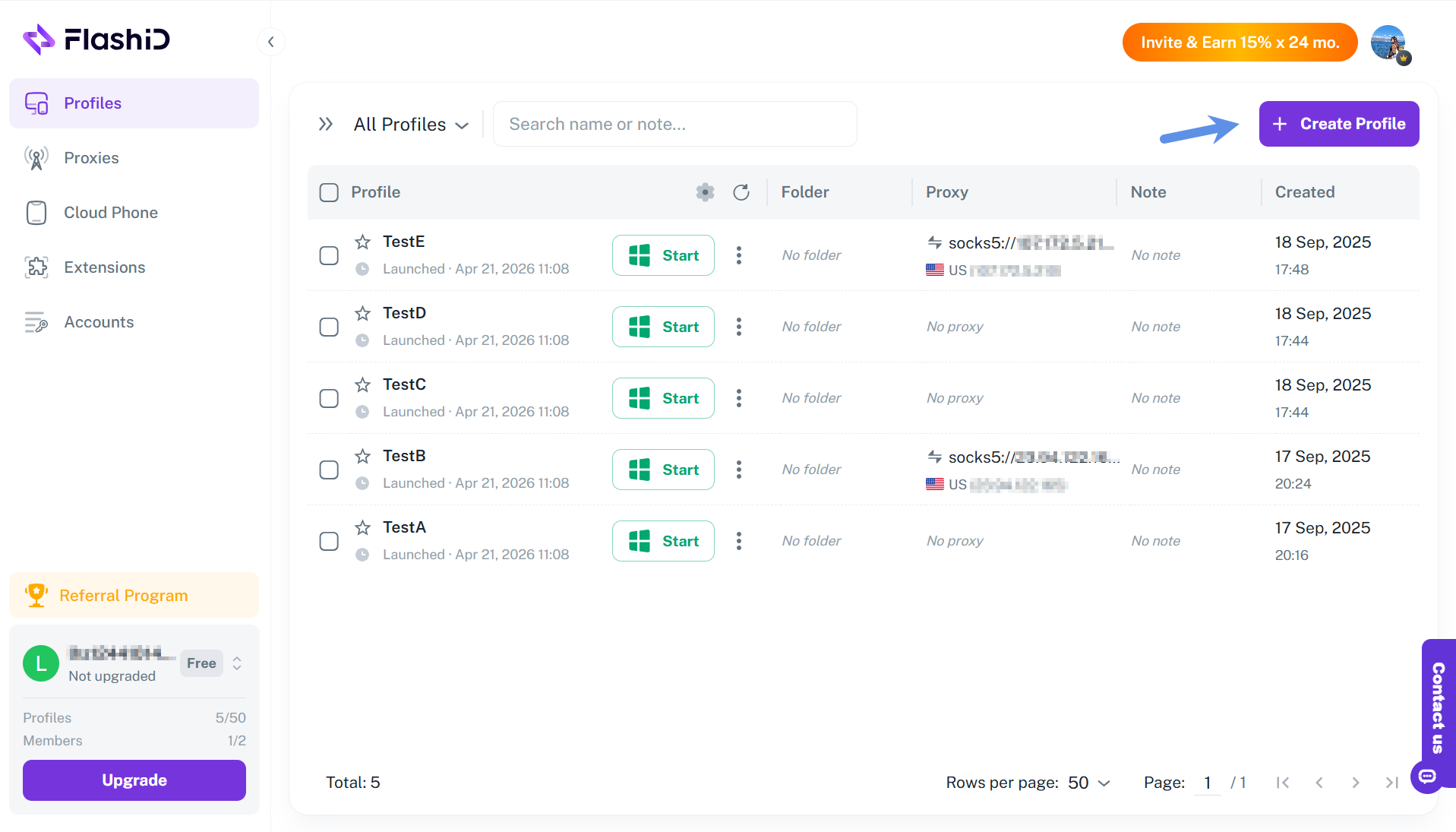
Hộp tạo hồ sơ hỏi thư mục, tên hồ sơ và ghi chú. Các lựa chọn proxy là No proxy, Add proxy và Saved proxy. Bạn có thể dán cookie hoặc tải tệp cookie (txt hoặc json, tối đa 3 MB). Cài đặt nâng cao và phần tóm tắt hiện hệ thống, user agent, WebRTC, múi giờ, vị trí, ngôn ngữ, WebGL và WebGPU. Khi hồ sơ đã sẵn sàng, bấm Create.
Bước 2: Thêm proxy
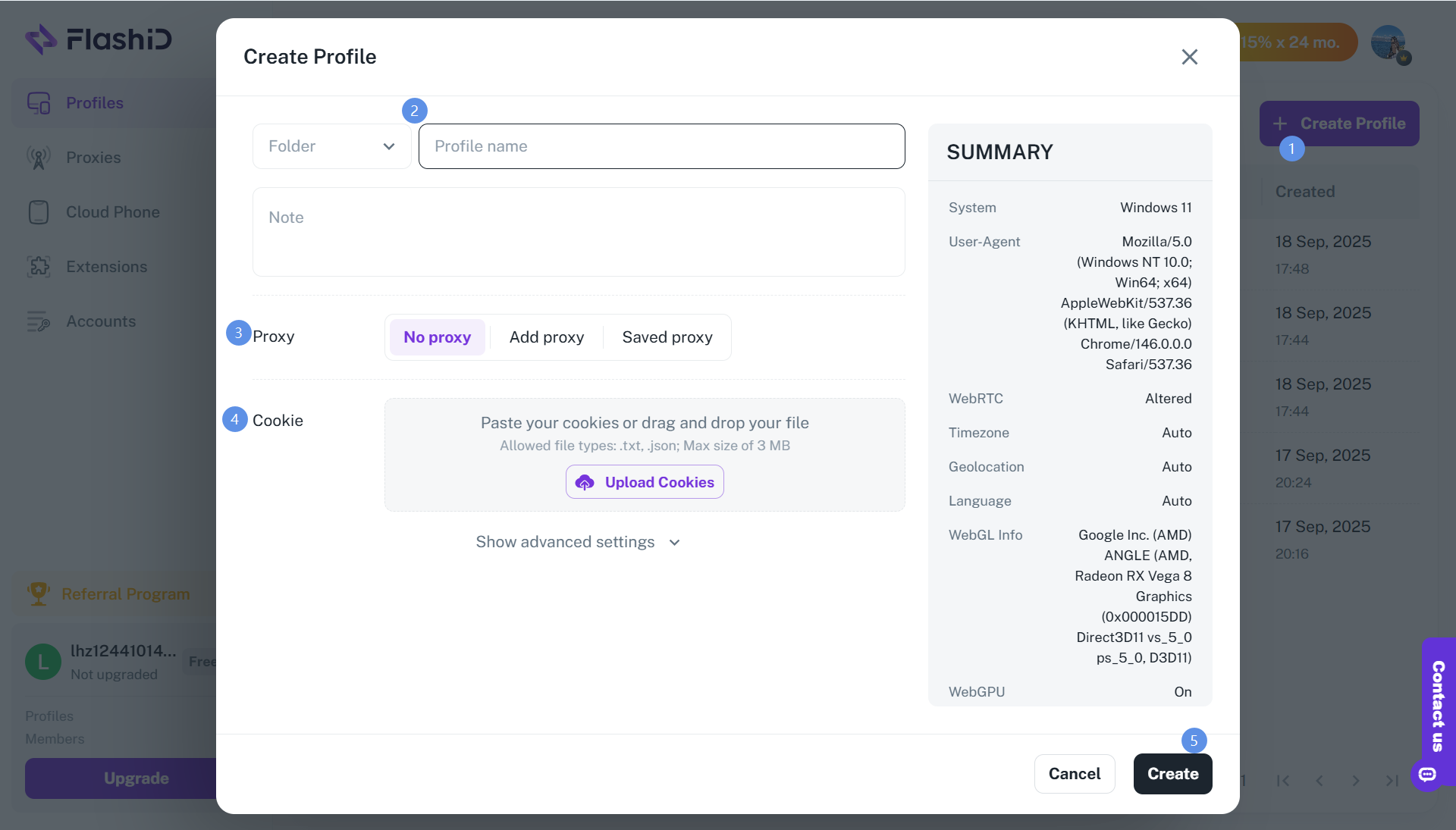
Mở bảng Proxy Settings, bấm “Add Proxy”, rồi nhập host, port, tên người dùng và mật khẩu của proxy. Bấm “Test” để kiểm tra kết nối, sau đó lưu.
Proxy tích hợp sẵn
Bạn cũng có thể dùng thẳng proxy tích hợp của FlashID để thiết lập ngay, không cần cấu hình tay. IP và môi trường trình duyệt khớp tốt hơn, lỗi thiết lập giảm và tài khoản ổn định hơn.
Bước 3: Khởi chạy và bắt đầu làm việc
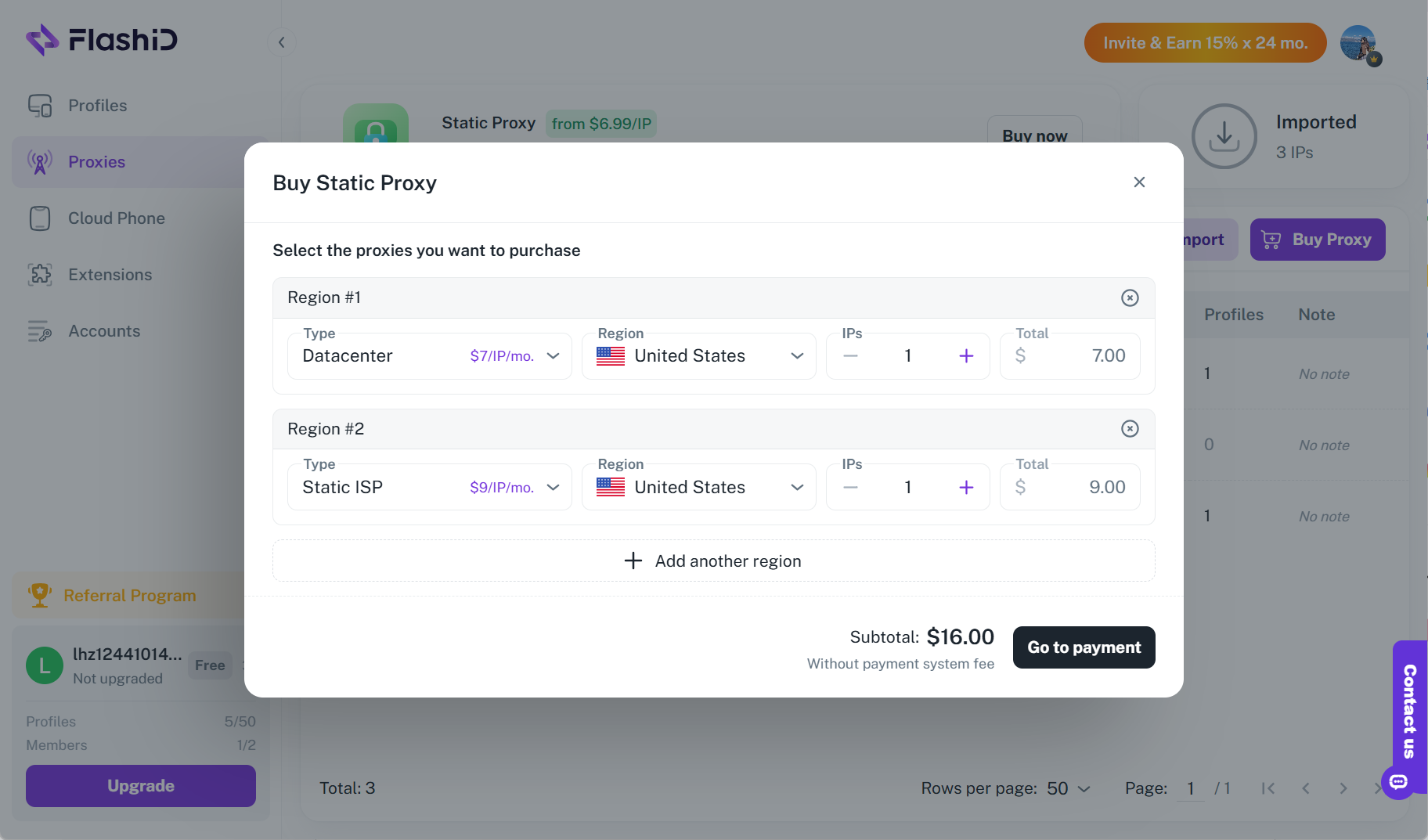
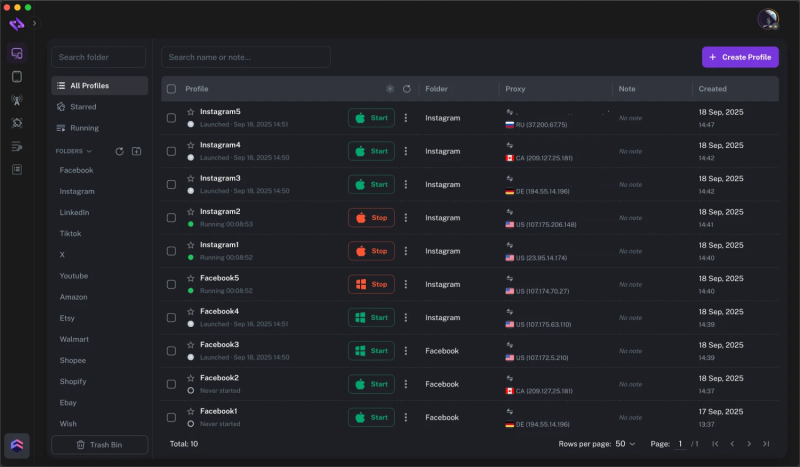
Bấm “Start” để chạy hồ sơ. Một cửa sổ trình duyệt hoặc cloud phone mới sẽ mở, với fingerprint, địa chỉ IP và bộ nhớ đệm riêng.
Sau đó bạn có thể đăng nhập tài khoản mà không lo hồ sơ bị liên kết hoặc bị phát hiện.
Tích hợp khác
Đang xem công cụ khác?

Bắt Đầu
Kết nối với WeProxy ngay
Tạo tài khoản, dùng ngay 1 GB traffic residential miễn phí và làm theo các bước ở trên trong thiết lập của bạn.