

 Chrome-Proxy-Erweiterung
 Firefox-Proxy-Erweiterung



Browser
Proxy in FlashID einrichten
Profil anlegen, Host, Port, Benutzername und Passwort eintragen, Verbindung testen und starten. Eingebaute FlashID-Proxys sind die andere Option.
Die Einrichtung von FlashID dauert nur wenige Minuten. Mit diesen drei Schritten legen Sie isolierte Umgebungen an.
Schritt 1: Profil erstellen
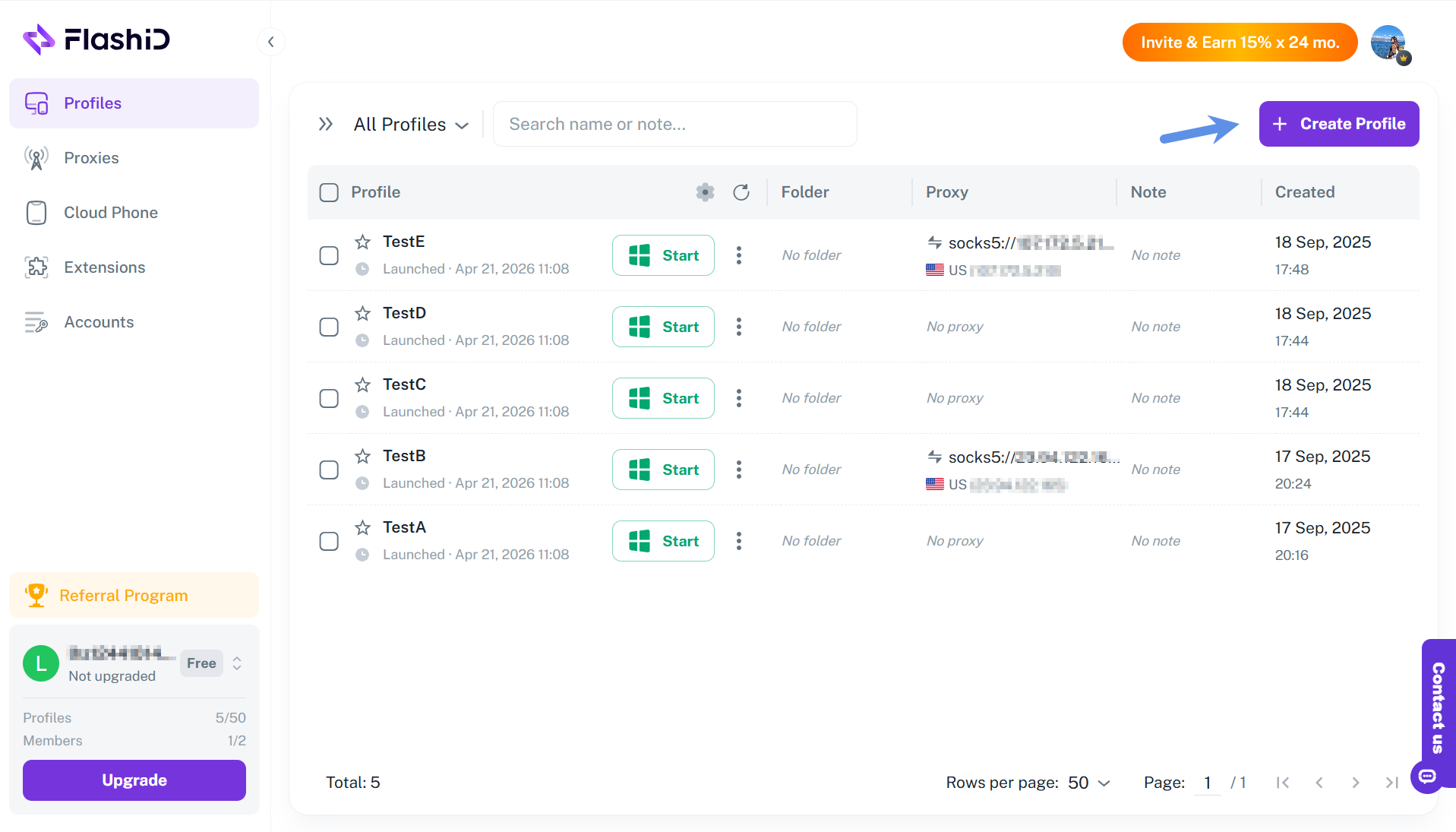
Klicken Sie im Dashboard auf „Create Profile“. Geben Sie einen Namen ein und stellen Sie die Fingerprint-Parameter ein. Jedes Profil erzeugt einen eigenen Browser-Fingerprint und ist die Grundlage einer unabhängigen Umgebung.
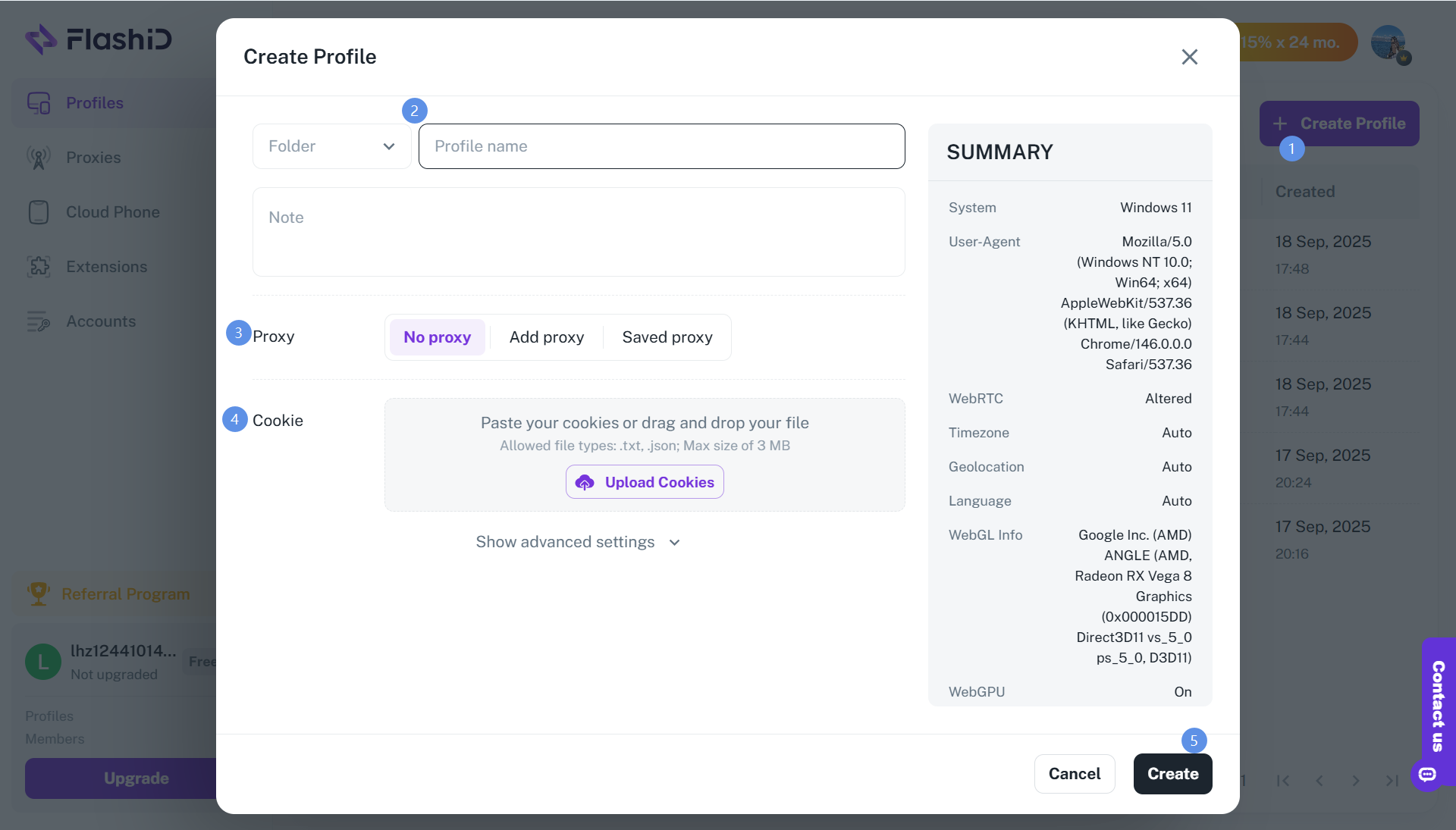
Im Erstellen-Dialog fragen Ordner, Profilname und Notiz. Bei Proxy stehen No proxy, Add proxy und Saved proxy. Cookies können eingefügt oder als Datei hochgeladen werden (txt oder json, bis 3 MB). Erweiterte Einstellungen und die Zusammenfassung zeigen System, User-Agent, WebRTC, Zeitzone, Standort, Sprache, WebGL und WebGPU. Wenn das Profil fertig ist, klicken Sie auf Create.
Schritt 2: Proxy hinzufügen
Öffnen Sie das Panel Proxy Settings, klicken Sie auf „Add Proxy“ und tragen Sie Host, Port, Benutzername und Passwort des Proxys ein. Klicken Sie auf „Test“, um die Verbindung zu prüfen, und speichern Sie danach.
Eingebaute Proxys
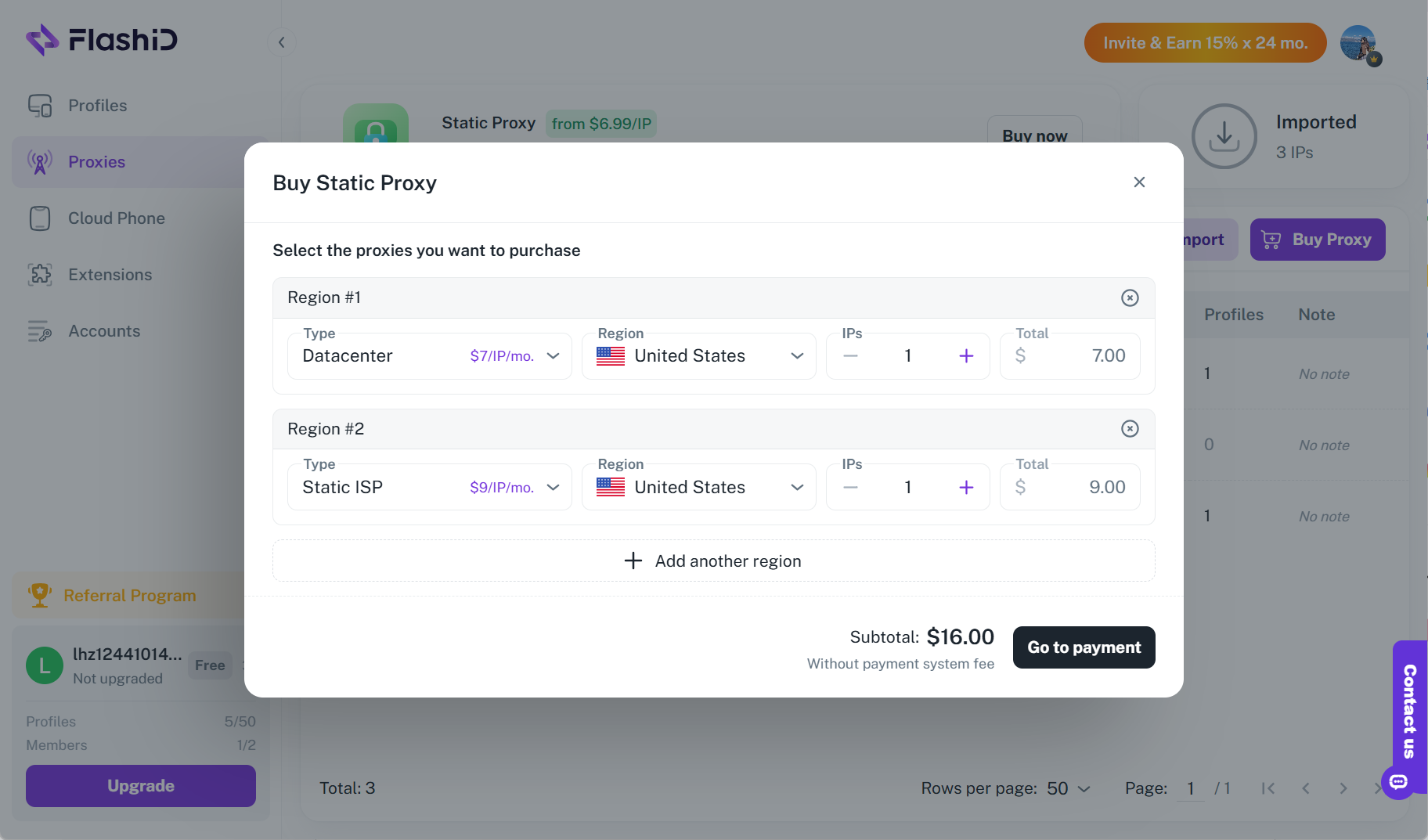
Sie können auch die eingebauten Proxys von FlashID direkt nutzen. Eine manuelle Einrichtung ist dann nicht nötig. IP und Browserumgebung passen dadurch besser zusammen, Einrichtungsfehler nehmen ab und Konten bleiben stabiler.
Schritt 3: Starten und arbeiten
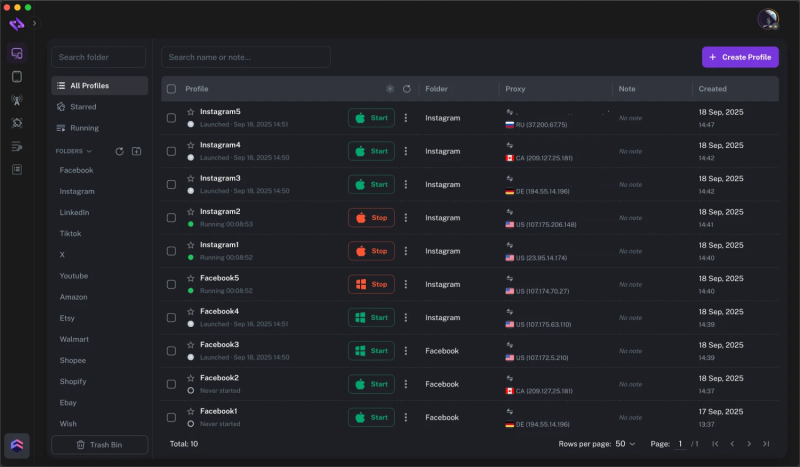
Klicken Sie auf „Start“, um die Profile zu starten. Ein neues Browser- oder Cloud-Phone-Fenster öffnet sich mit eigenem Fingerprint, eigener IP-Adresse und eigenem Cache.
Danach können Sie sich in den Konten anmelden, ohne Verknüpfung oder Erkennung fürchten zu müssen.
Weitere Integrationen
Ein anderes Tool im Blick?

Jetzt Starten
Jetzt mit WeProxy verbinden
Konto erstellen, 1 GB kostenlosen Residential-Traffic sofort nutzen und die Schritte oben in Ihrer eigenen Einrichtung umsetzen.