

 Chrome Proxy Eklentisi
 Firefox Proxy Eklentisi



Tarayıcı
FlashID İçinde Proxy Nasıl Kurulur
Profil oluşturun, host, port, kullanıcı adı ve şifreyi girin, bağlantıyı test edin ve başlatın. FlashID yerleşik proxy seçeneği de rehberde.
FlashID kurulumu birkaç dakika sürer. İzole ortamlar oluşturmak için şu üç adımı izleyin.
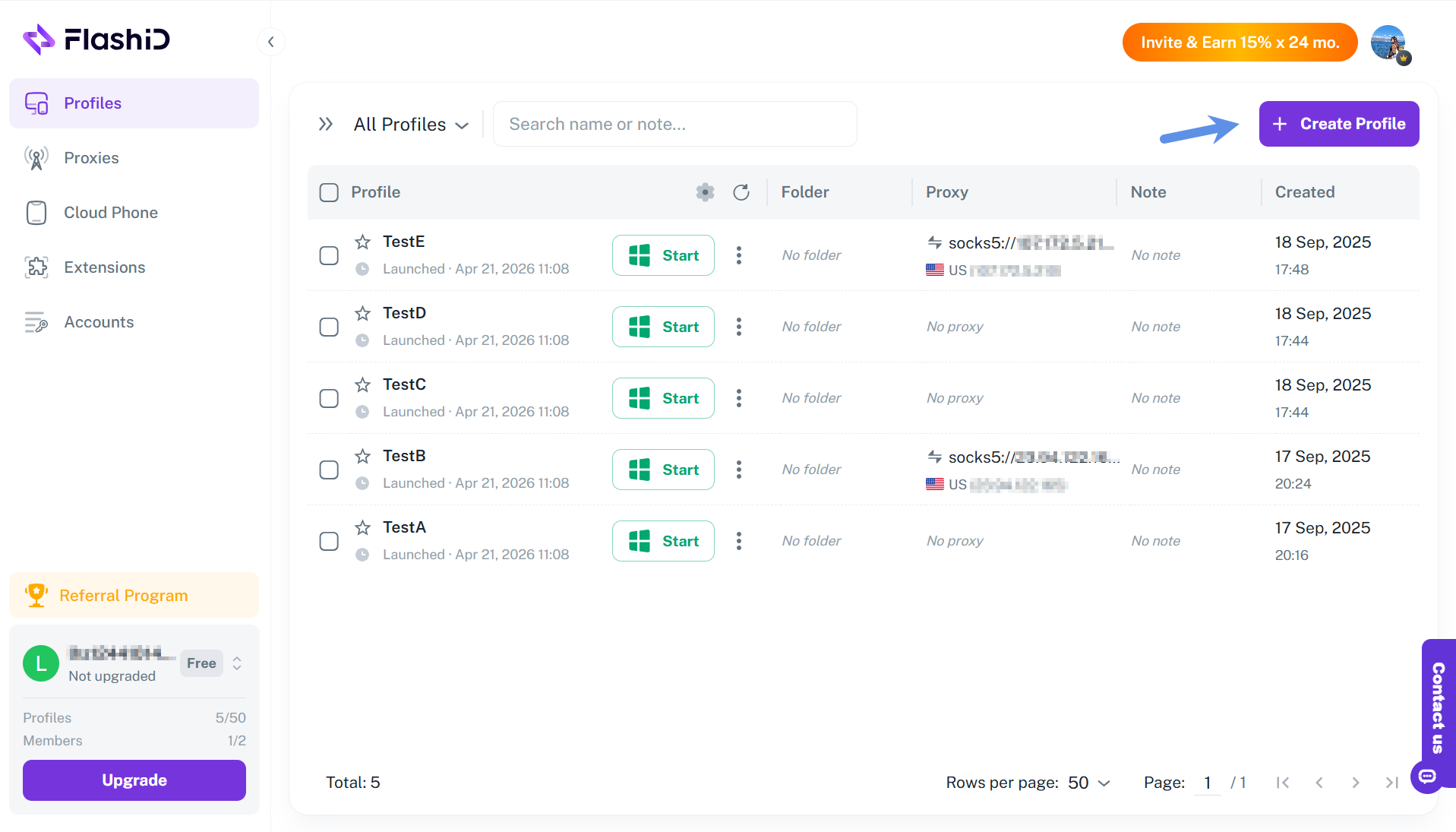
Adım 1: Profil Oluşturun
Panelde “Create Profile” düğmesine tıklayın. Bir ad girin ve parmak izi ayarlarını yapın. Her profil benzersiz bir tarayıcı parmak izi üretir ve bağımsız ortamın temelini oluşturur.
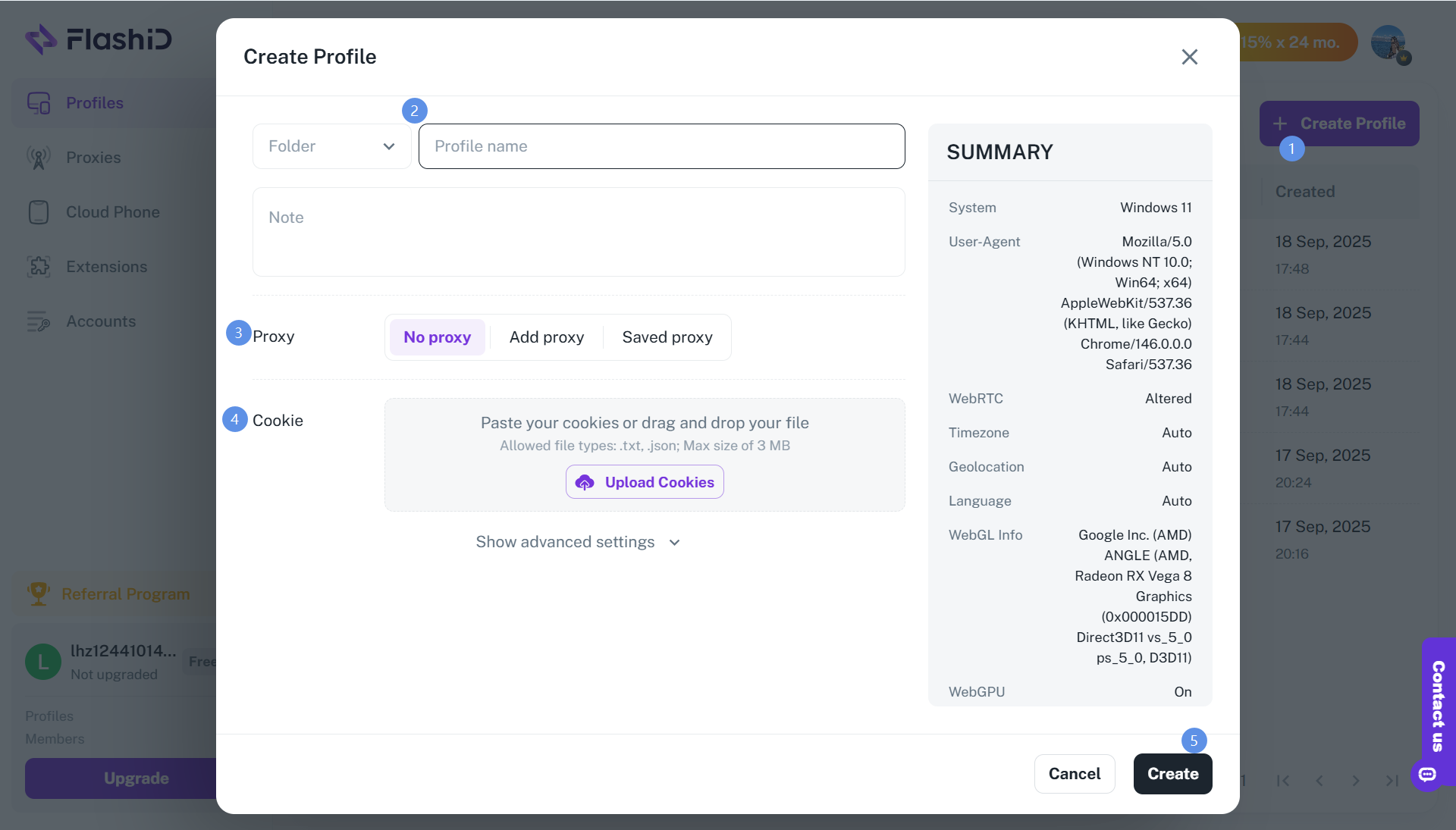
Oluşturma penceresinde klasör, profil adı ve not istenir. Proxy seçenekleri No proxy, Add proxy ve Saved proxy şeklindedir. Çerez yapıştırabilir veya çerez dosyası yükleyebilirsiniz (txt veya json, en fazla 3 MB). Gelişmiş ayarlar ve özet; sistem, user agent, WebRTC, saat dilimi, konum, dil, WebGL ve WebGPU değerlerini gösterir. Profil hazırsa Create düğmesine basın.
Adım 2: Proxy Ekleyin
Proxy Settings paneline gidin, “Add Proxy” düğmesine tıklayın ve proxy’nin host, port, kullanıcı adı ve şifresini girin. Bağlantıyı doğrulamak için “Test” düğmesine basın, ardından kaydedin.
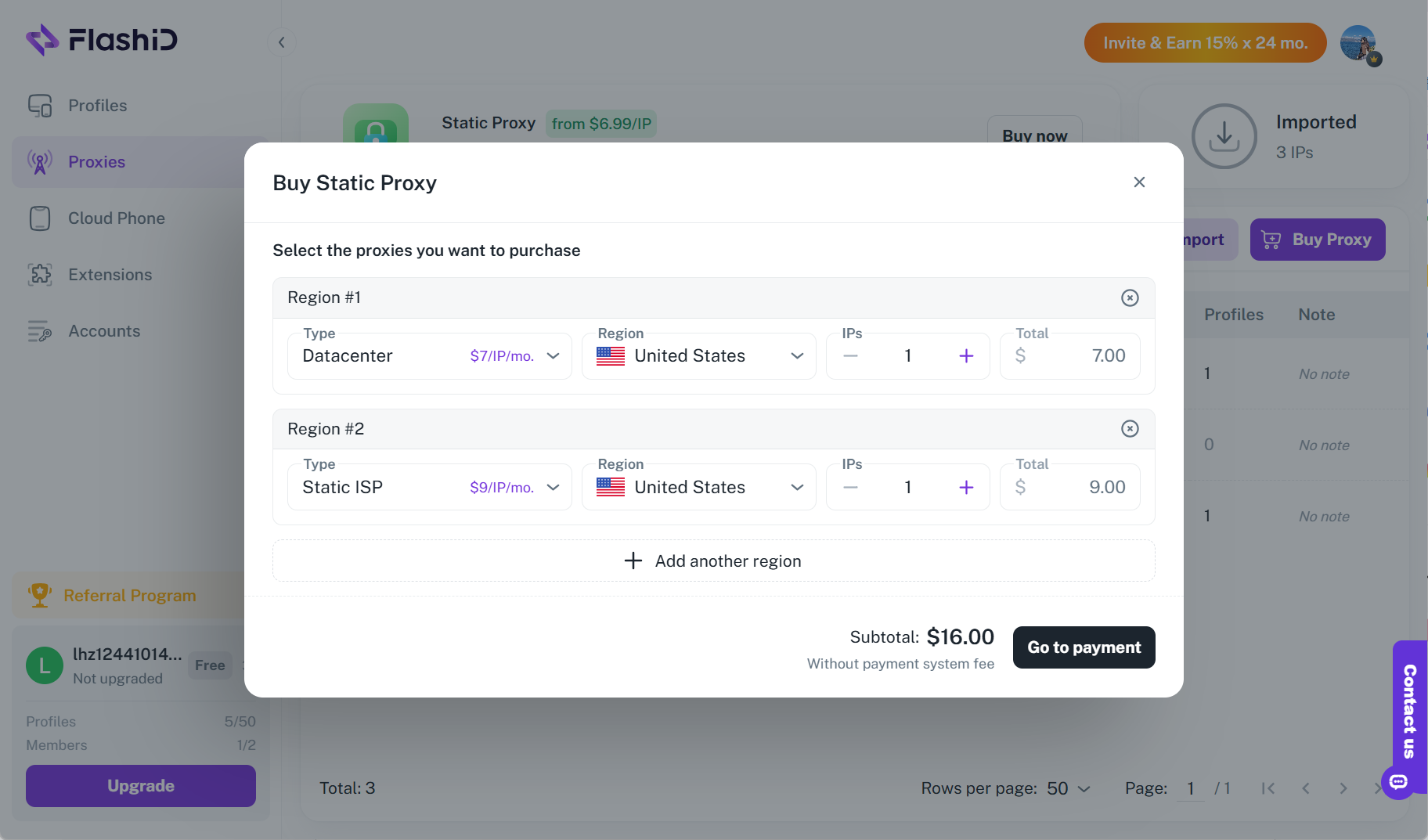
Yerleşik proxy’ler
Anında kurulum için FlashID’nin yerleşik proxy’lerini de doğrudan kullanabilirsiniz. Elle yapılandırma gerekmez. Bu, IP ile tarayıcı ortamının daha uyumlu eşleşmesini sağlar, kurulum hatalarını azaltır ve hesap kararlılığını artırır.
Adım 3: Başlatın ve Çalışmaya Geçin
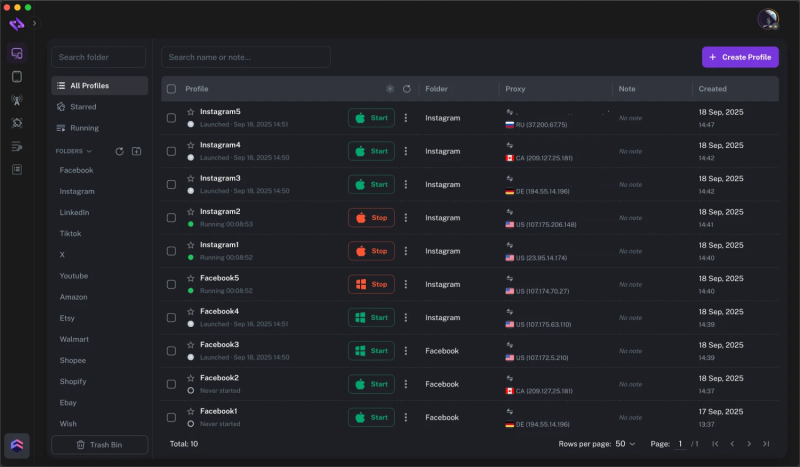
Profilleri başlatmak için “Start” düğmesine tıklayın. Kendine ait parmak izi, IP adresi ve önbellek alanıyla yeni bir tarayıcı veya bulut telefon penceresi açılır.
Hesaplarınıza artık ilişkilendirme veya tespit endişesi olmadan giriş yapabilirsiniz.
Diğer entegrasyonlar
Başka bir araca mı bakıyorsunuz?

Başlayın
WeProxy ile hemen bağlanın
Hesap oluşturun, 1 GB ücretsiz residential trafiği hemen kullanın ve yukarıdaki adımları kendi kurulumunuzda uygulayın.