

 Chrome Proxy Extension
 Firefox Proxy Extension



Браузер
Как настроить прокси в FlashID
Создайте профиль, введите host, port, имя пользователя и пароль, проверьте соединение и запустите. Встроенные прокси FlashID тоже описаны.
Настройка FlashID занимает несколько минут. Эти три шага нужны, чтобы начать создавать изолированные среды.
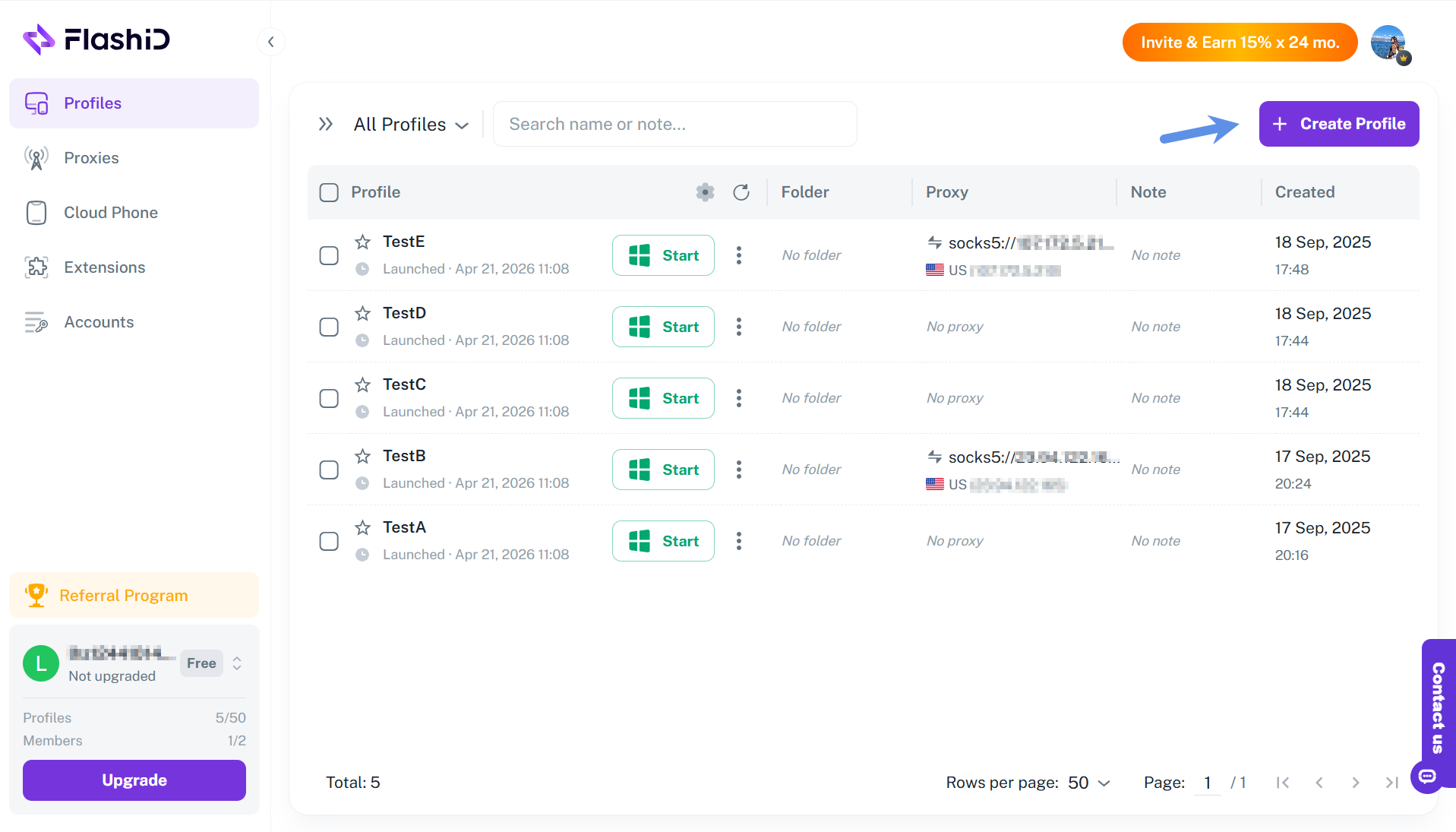
Шаг 1: Создайте профиль
В панели нажмите «Create Profile». Введите имя и настройте параметры отпечатка. Каждый профиль создаёт уникальный отпечаток браузера и становится основой независимой среды.
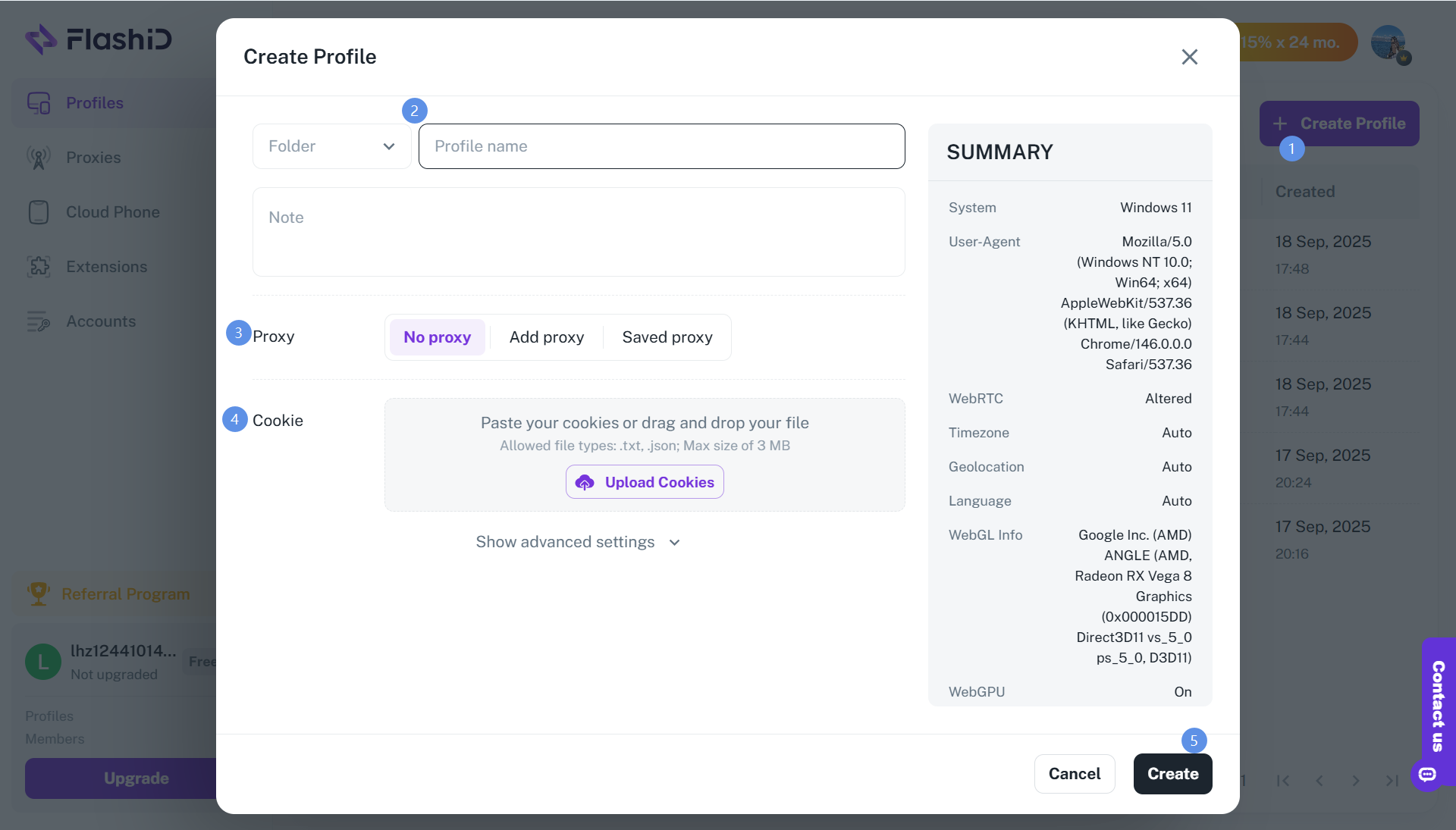
В окне создания нужны папка, имя профиля и заметка. Варианты прокси: No proxy, Add proxy и Saved proxy. Можно вставить cookies или загрузить файл (txt или json, до 3 МБ). Расширенные настройки и сводка показывают систему, user agent, WebRTC, часовой пояс, геолокацию, язык, WebGL и WebGPU. Когда профиль готов, нажмите Create.
Шаг 2: Добавьте прокси
Откройте панель Proxy Settings, нажмите «Add Proxy» и введите host, port, имя пользователя и пароль прокси. Нажмите «Test», чтобы проверить соединение, и сохраните.
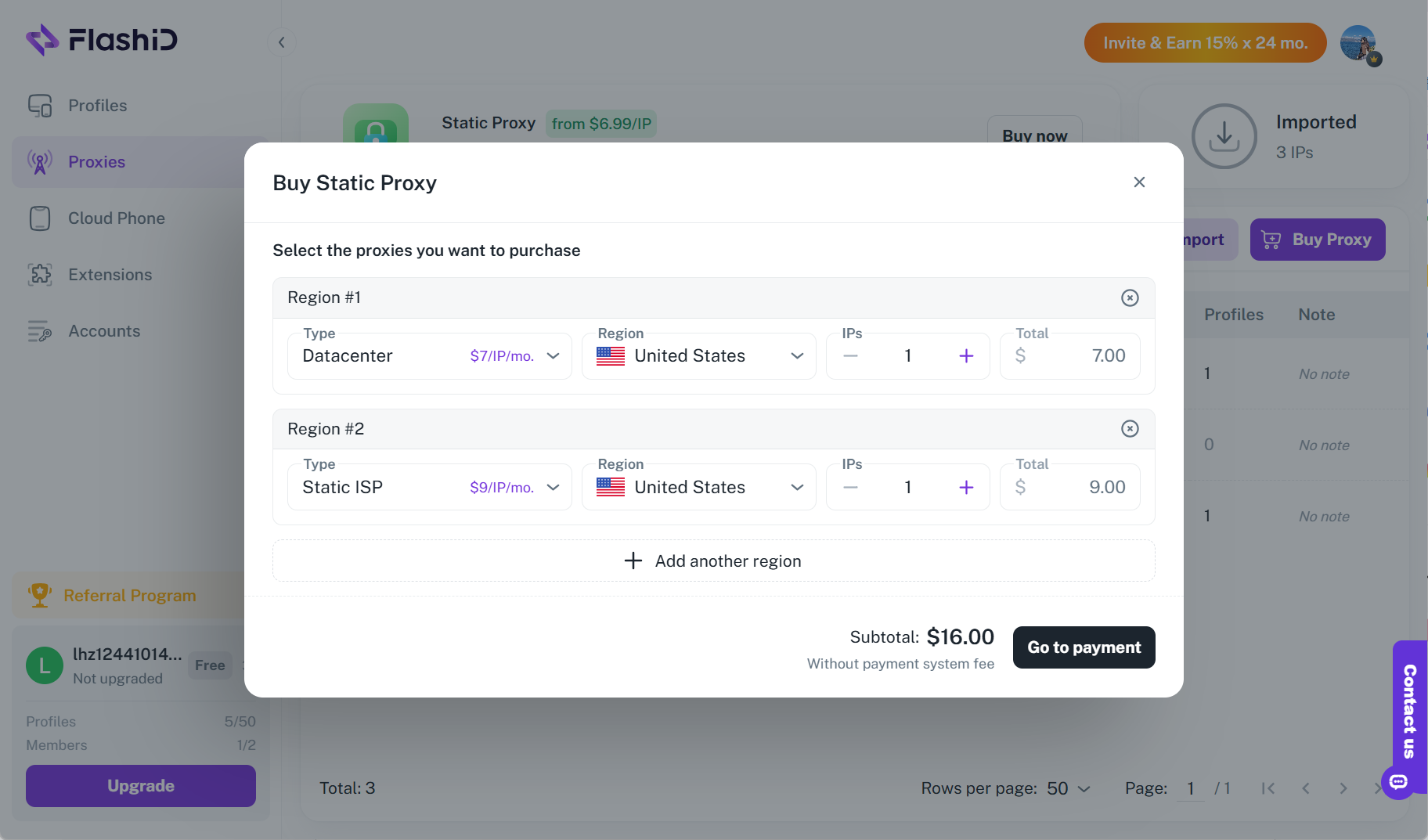
Встроенные прокси
Для мгновенной настройки можно сразу использовать встроенные прокси FlashID — ручная настройка не нужна. Так IP лучше совпадает со средой браузера, ошибок при установке меньше, а аккаунты работают стабильнее.
Шаг 3: Запустите и начните работу
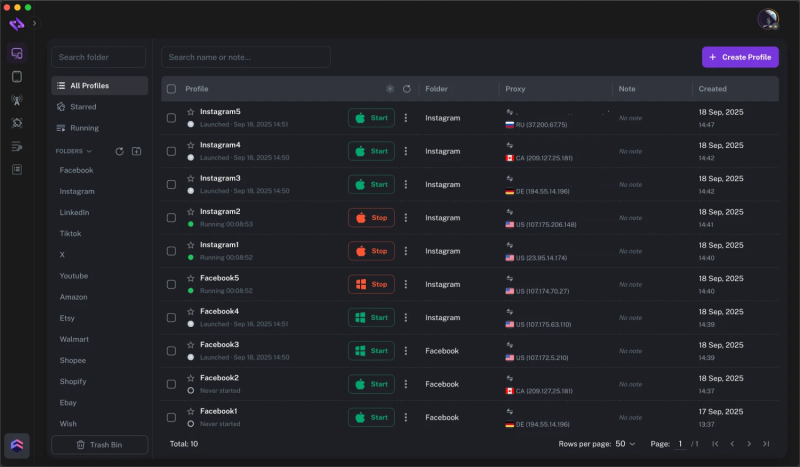
Нажмите «Start», чтобы запустить профили. Откроется новое окно браузера или облачного телефона со своим отпечатком, IP-адресом и кэшем.
После этого можно входить в аккаунты, не беспокоясь о связке профилей и обнаружении.
Другие интеграции
Смотрите другой инструмент?

Начать
Подключитесь к WeProxy сейчас
Создайте аккаунт, сразу используйте 1 ГБ бесплатного residential-трафика и повторите шаги выше в своей среде.