

 Tiện Ích Proxy Chrome
 Tiện Ích Proxy Firefox


Cách thiết lập proxy WeProxy static và rotating trong hồ sơ Afina Browser
Hướng dẫn thiết lập do đội ngũ Afina Browser biên soạn: chọn IP WeProxy static hoặc rotating cho từng hồ sơ, sao chép thông tin kết nối, dán chuỗi HTTP và SOCKS5 vào Afina, khớp múi giờ và ngôn ngữ với IP, kiểm tra proxy trước khi đăng nhập, cùng cách nhập và gán hàng loạt cho nhiều hồ sơ.
Tóm tắt nhanh
- Dùng địa chỉ static IPv4 cho các hồ sơ bạn đăng nhập thường xuyên, và dùng nhóm rotating residential hoặc mobile trong các hồ sơ riêng để thu thập dữ liệu công khai và kiểm tra quảng cáo.
- Trong Afina, dán kết nối HTTP theo dạng host:port:username:password và kết nối SOCKS5 theo dạng socks5://username:password@host:port vào trường Proxies/VPN; Afina chấp nhận socks5:// tại đây.
- Đặt Timezone và Languages là By IP trên tab Fingerprint để hồ sơ theo vị trí của proxy.
- Chạy Check proxy trong Afina và xác nhận IP đầu ra cùng quốc gia trong cửa sổ hồ sơ trước khi đăng nhập.
- Bulk creation nhập mỗi dòng một kết nối; menu Change proxy gán proxy cho nhiều hồ sơ cùng lúc.
Proxy WeProxy cho phép bạn chọn IP đầu ra cho từng hồ sơ trình duyệt. Nếu bạn quản lý nhiều tài khoản khách hàng trên cùng một máy tính, hãy tạo cho mỗi tài khoản một hồ sơ riêng và một static proxy riêng. Trình duyệt antidetect Afina lưu cookie, bộ nhớ đệm, browser fingerprint và cài đặt proxy tách biệt cho từng hồ sơ.
Hãy bắt đầu với một hồ sơ. Thêm kết nối WeProxy vào Afina và kiểm tra IP đầu ra cùng quốc gia trước khi đăng nhập. Khi hồ sơ đó đã dùng đúng địa chỉ mong muốn, bạn có thể nhập hàng loạt các hồ sơ còn lại. Hãy dùng các hồ sơ riêng với rotating proxy cho việc thu thập dữ liệu công khai và kiểm tra quảng cáo, để bạn có thể lặp lại các lần kiểm tra này mà không phải dùng đến một phiên làm việc đang hoạt động của khách hàng.
Trước khi mở bảng điều khiển WeProxy, hãy ghi lại hồ sơ nào cần IP cố định hoặc địa chỉ ở một quốc gia cụ thể.
Static hay rotating: loại IP WeProxy nào phù hợp với từng hồ sơ
Hãy dùng địa chỉ static IPv4 cho hồ sơ mà bạn đăng nhập thường xuyên. Với các lần kiểm tra một lần đối với trang công khai hoặc quảng cáo, nhóm IP rotating là lựa chọn phù hợp. Hãy xác định xem bạn có cần cùng một IP mỗi lần mở hồ sơ hay không, và lưu lượng nên xuất phát từ loại mạng nào.
| Tác vụ | Loại IP WeProxy |
|---|---|
| Làm việc hằng ngày trong bảng điều khiển của khách hàng từ cùng một địa chỉ | Static residential IPv4 |
| Truy cập bảng điều khiển công việc chấp nhận lưu lượng từ IP datacenter | Static datacenter IPv4 |
| Thu thập dữ liệu công khai từ các trang địa phương ở nhiều quốc gia | Rotating residential IPv4 |
| Kiểm tra cách quảng cáo hiển thị qua mạng nhà mạng di động | Rotating mobile IPv4 từ nhóm 4G/5G |
Static residential proxy lấy địa chỉ từ một nhà cung cấp dịch vụ internet dân cư. Static datacenter proxy nhận một địa chỉ cố định từ mạng hosting và xác thực bằng tên người dùng và mật khẩu; IP cố định của nó phù hợp với các dịch vụ có allowlist địa chỉ của bạn. Sự khác biệt này quan trọng khi một bảng điều khiển giới hạn truy cập theo địa chỉ IP hoặc theo mạng. Nếu bảng điều khiển nội bộ của bạn dùng allowlist, IP datacenter vẫn có thể hoạt động miễn là quản trị viên có thể thêm nó vào. Nếu sau này nhà cung cấp thay đổi địa chỉ, hãy cập nhật trong hồ sơ và trên allowlist.
Các gói rotating hỗ trợ sticky session; hãy đặt thời lượng trong bảng điều khiển WeProxy. Nếu bạn truy cập nhiều trang và cần giữ nguyên một địa chỉ xuyên suốt, hãy dùng sticky session. Nó giữ nguyên IP trong suốt thời lượng của phiên.
Đối với các lần kiểm tra trên di động, WeProxy cung cấp nhóm 4G/5G rotating và kết nối Mobile 5G riêng với SIM vật lý. Kết nối riêng này dùng HTTP, và IP của nó thay đổi bằng auto-rotate theo khoảng thời gian bạn đặt hoặc theo yêu cầu bằng liên kết reset.
Bước 1. Lấy thông tin kết nối từ WeProxy
Mở gói proxy đang hoạt động trong bảng điều khiển WeProxy và dùng kết nối IPv4 cho Afina. Nếu bạn có IP static, hãy sao chép thông tin của kết nối riêng. Với IP rotating, hãy thiết lập phiên trước.
- Chọn gói proxy static hoặc rotating mà bạn muốn dùng trong bảng điều khiển
- Xác nhận quốc gia cho địa chỉ riêng của bạn, hoặc chọn quốc gia đầu ra cho gói rotating. Nếu việc kiểm tra yêu cầu một thành phố cụ thể, hãy xem gói của bạn có cho phép chọn thành phố hay không
- Với rotating proxy, hãy dùng IP rotation cho các yêu cầu độc lập. Chọn sticky session nếu bạn cần giữ nguyên IP qua nhiều thao tác liên quan đến nhau
- Chọn giao thức được gói của bạn hỗ trợ. Các nhóm rotating residential và mobile IPv4 hỗ trợ HTTP và SOCKS5. Hãy dùng HTTP cho Mobile 5G riêng với SIM vật lý
- Sao chép host, port, tên người dùng và mật khẩu từ thông tin kết nối. Nếu bảng điều khiển hiển thị một chuỗi kết nối duy nhất, hãy lưu toàn bộ chuỗi cùng với giao thức đã chọn
Hãy sao chép đầy đủ tên người dùng, bao gồm cả quốc gia hoặc ID sticky session nếu WeProxy đặt chúng trong đó. Và nếu kết nối static và rotating của bạn dùng các port khác nhau, hãy giữ mỗi port đi kèm với tên người dùng của nó khi sao chép thông tin.
Bước 2. Thêm proxy vào hồ sơ Afina
Dán chuỗi kết nối vào cài đặt hồ sơ và Afina có thể tự điền biểu mẫu cho bạn. Nếu hồ sơ đã tồn tại, hãy kiểm tra lại tên của nó trước khi thay đổi proxy.
-
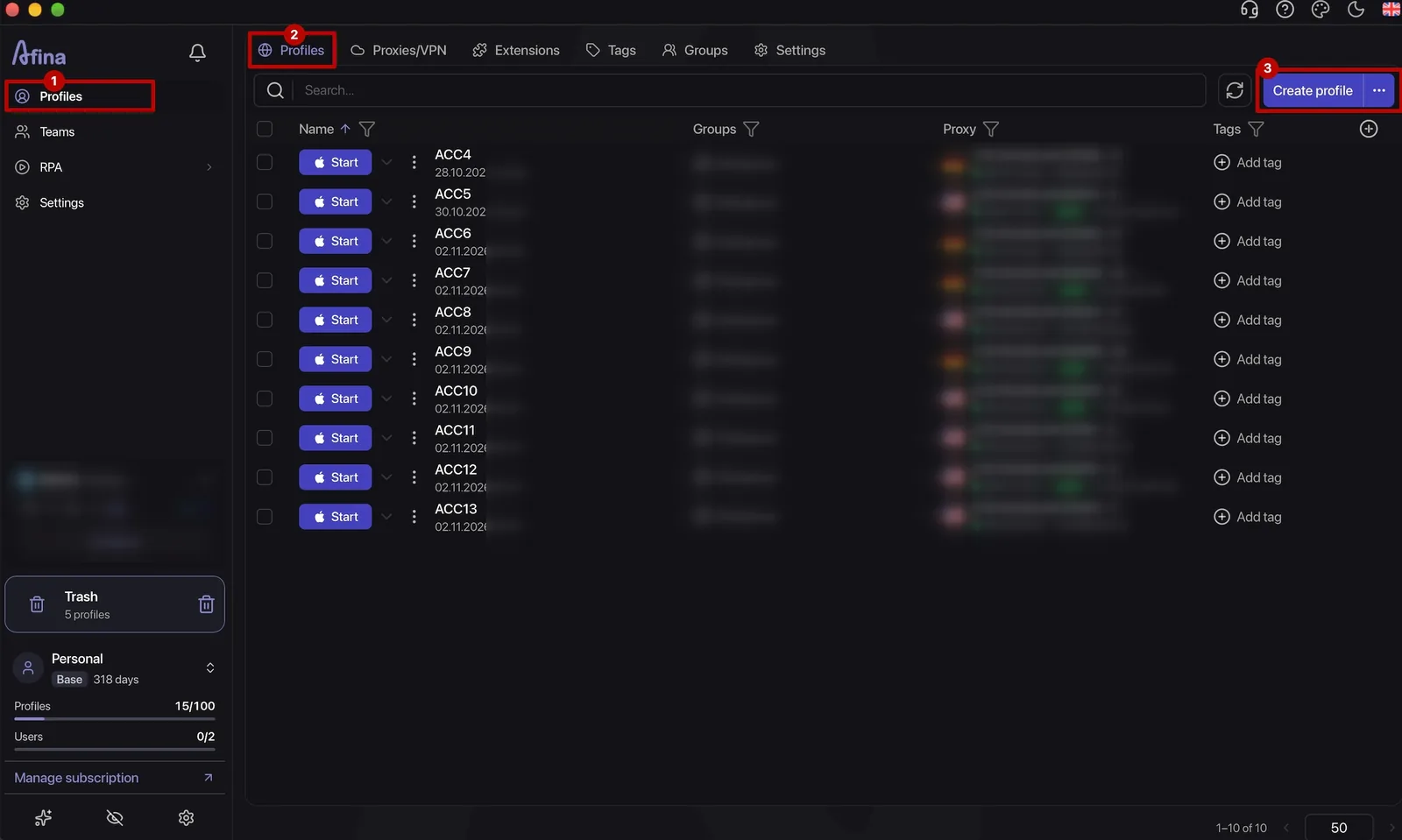
Mở Profiles và nhấp Create profile. Để cập nhật một hồ sơ hiện có, hãy mở hồ sơ đó để chỉnh sửa
-
Nhập tên vào trường Name trên tab General. Ví dụ, hãy ghi kèm khách hàng và quốc gia, hoặc thị trường và loại kiểm tra
-
Nhấp vào trường Proxies/VPN và dán chuỗi kết nối. Với HTTP, dùng
host:port:username:password. Với SOCKS5, dùngsocks5://username:password@host:port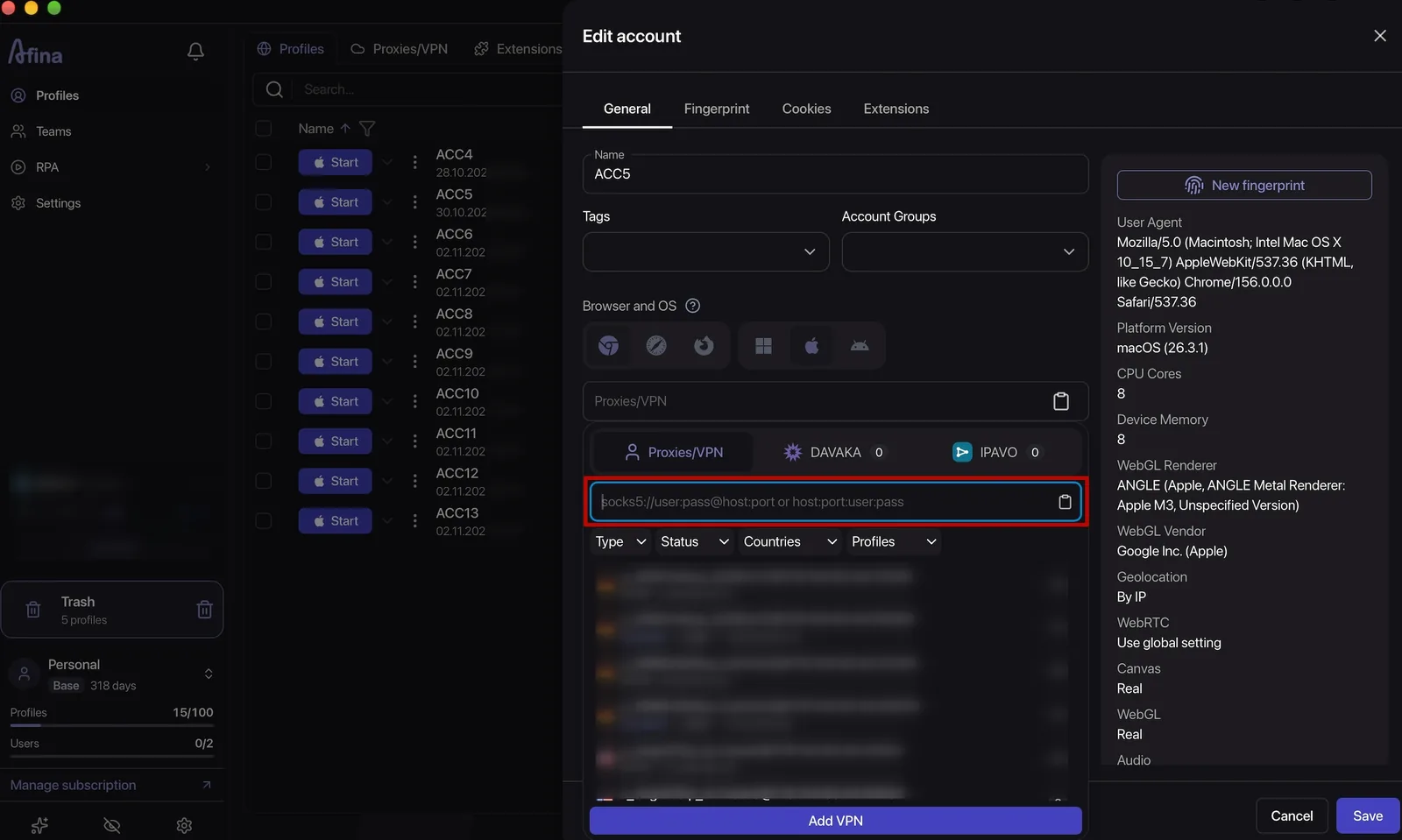
-
Xác nhận loại proxy đã chọn và kiểm tra các trường Host, Port, Login và Password. Trường Login phải chứa đầy đủ tên người dùng proxy từ bảng điều khiển WeProxy
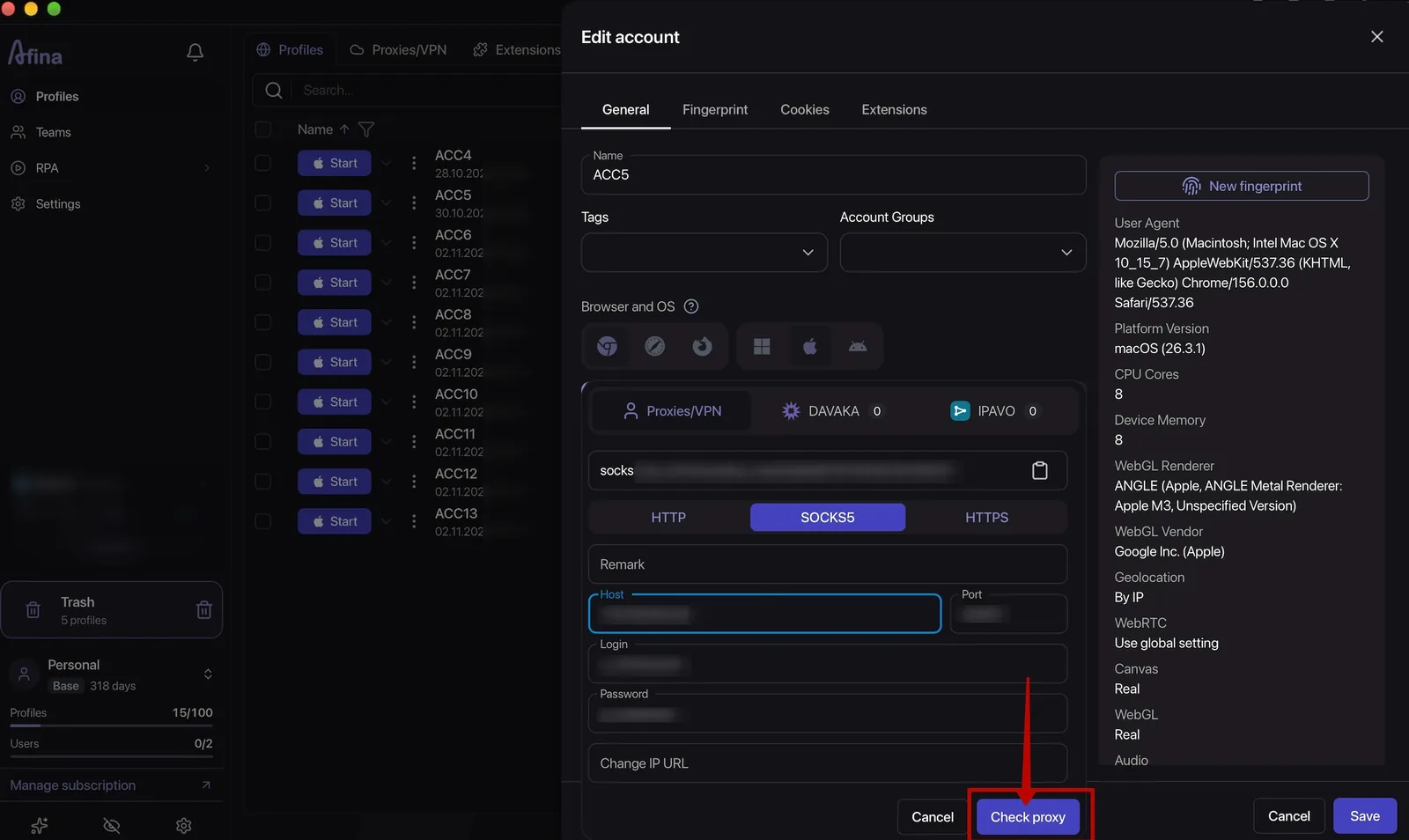
Nếu các trường trông không đúng sau khi bạn dán chuỗi, hãy điền thủ công. Đặt địa chỉ gateway hoặc địa chỉ proxy riêng vào Host và chỉ nhập số vào Port. Với nhóm rotating, gateway có thể giữ nguyên trong khi IP mà các website nhìn thấy thay đổi.
Afina chấp nhận socks5:// trong trường này. Nếu chuỗi kết nối của bạn bắt đầu bằng socks5h://, hãy đổi tiền tố thành socks5:// trong Afina. Giữ nguyên tên người dùng, mật khẩu, host và port như WeProxy đã cung cấp.
Hãy để cài đặt hồ sơ mở cho bước tiếp theo.
Bước 3. Khớp múi giờ và ngôn ngữ với địa chỉ IP
Tab Fingerprint cho phép bạn đặt múi giờ và ngôn ngữ dựa trên địa chỉ IP của hồ sơ. Hãy dùng tùy chọn này nếu bạn muốn các thiết lập đó theo vị trí của proxy khi máy tính của bạn ở một quốc gia khác.
-
Mở tab Fingerprint trong cài đặt hồ sơ
-
Chọn By IP trong trường Timezone
-
Chọn By IP trong trường Languages. Bạn có thể đặt riêng ngôn ngữ giao diện trình duyệt trong Interface language
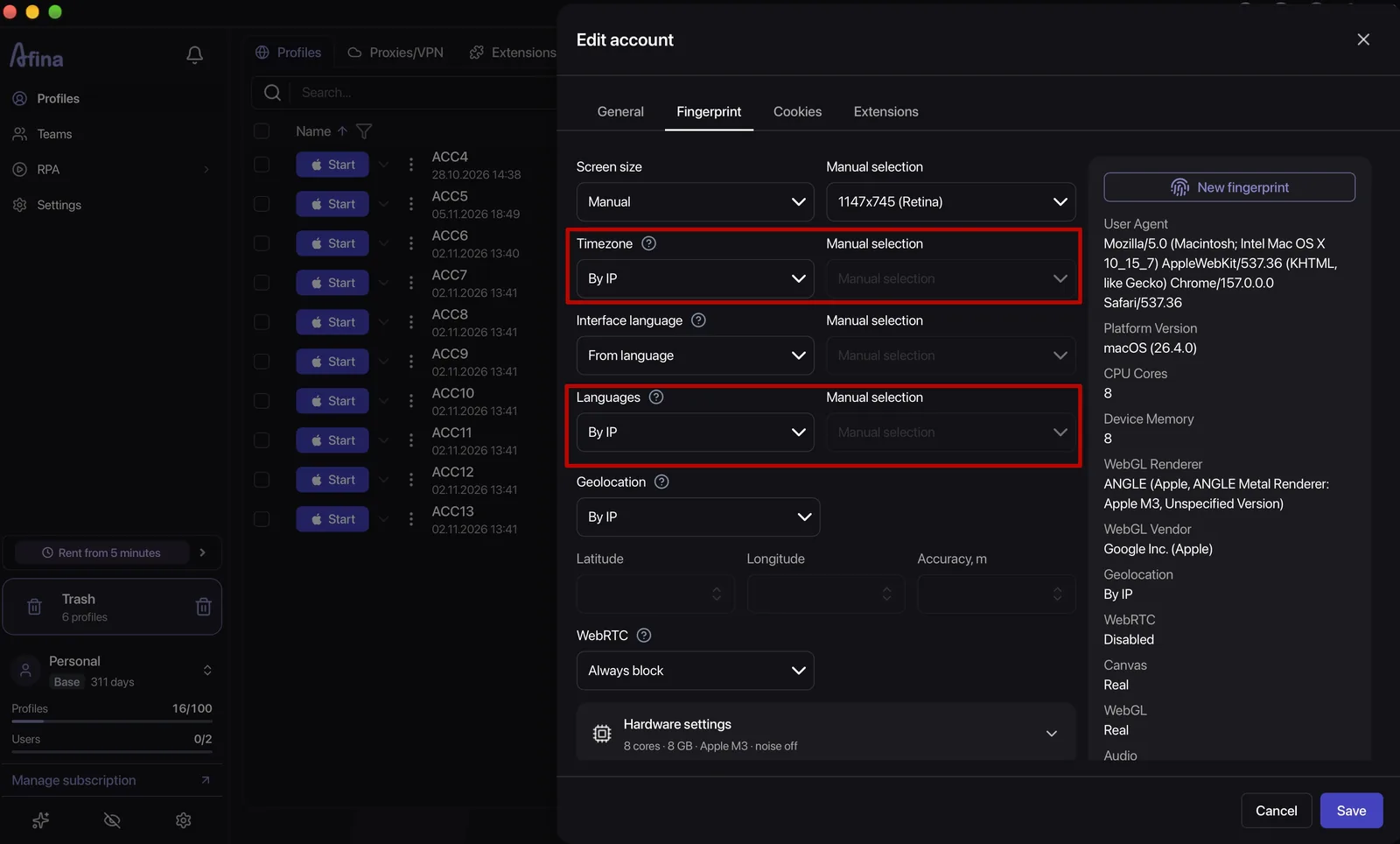
Một số quốc gia có nhiều múi giờ hoặc nhiều ngôn ngữ được sử dụng rộng rãi. Nếu bạn đang kiểm tra cách một trang hiển thị thời gian hoặc bản địa hóa nội dung cho một thành phố cụ thể, hãy mở trang trong hồ sơ và xem trang thực sự hiển thị gì. Trên website đa ngôn ngữ, hãy kiểm tra cả bộ chọn ngôn ngữ của trang. Cookie có thể vẫn lưu lựa chọn gần nhất của bạn. Nếu quốc gia hiển thị không đúng, hãy kiểm tra IP đầu ra trước tiên.
Bước 4. Kiểm tra proxy trước khi đăng nhập
Chạy kiểm tra trong Afina, sau đó xác minh IP trong hồ sơ đang mở. So sánh cả hai kết quả trước khi bạn đăng nhập vào bảng điều khiển của khách hàng.
-
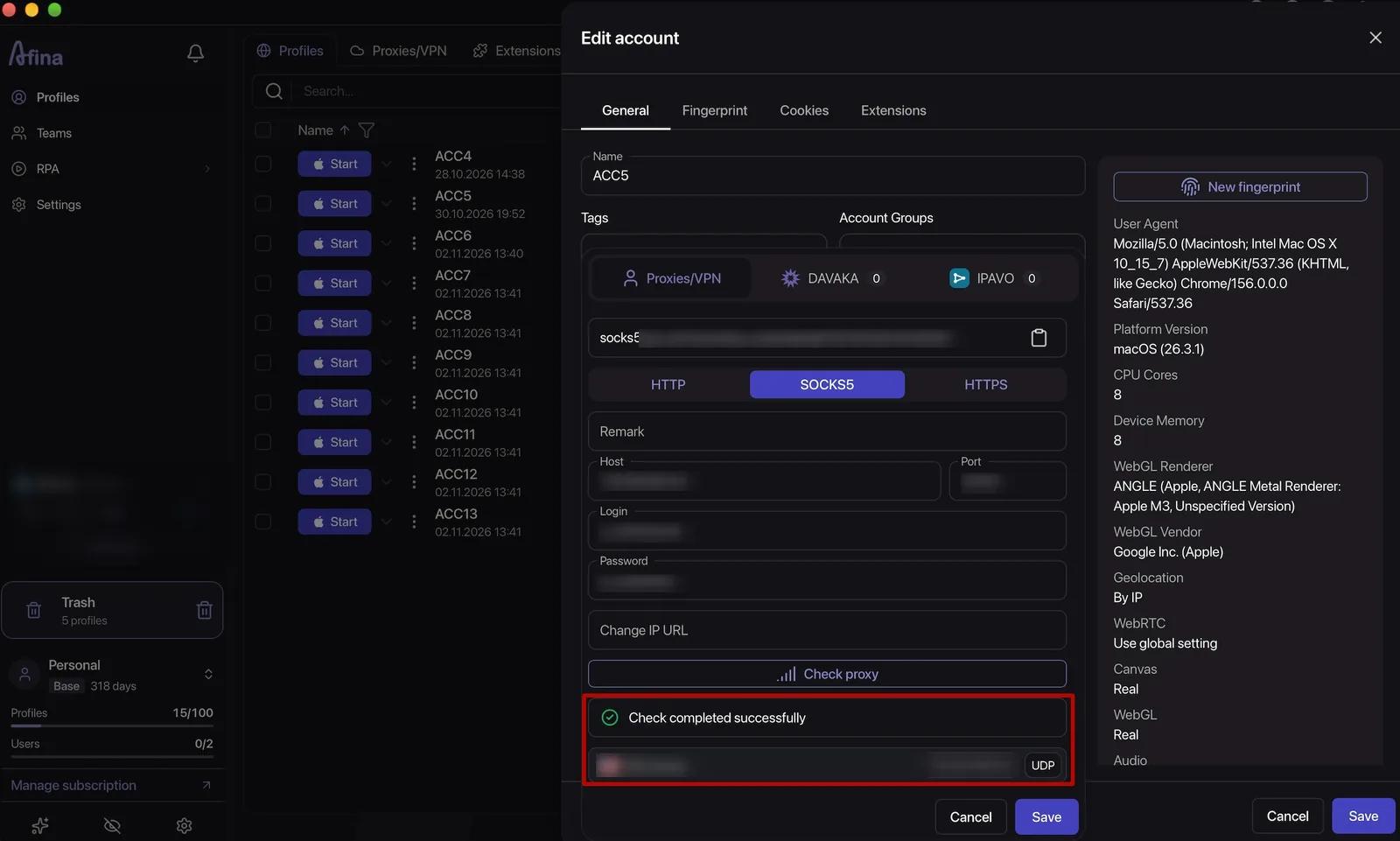
Quay lại General → Proxies/VPN và nhấp Check proxy
-
Khi bạn thấy Check completed successfully, hãy xem địa chỉ IP đầu ra và quốc gia của nó. Nếu bạn đã lưu proxy, bảng Proxies/VPN cũng hiển thị các thông tin này và trạng thái kết nối
-
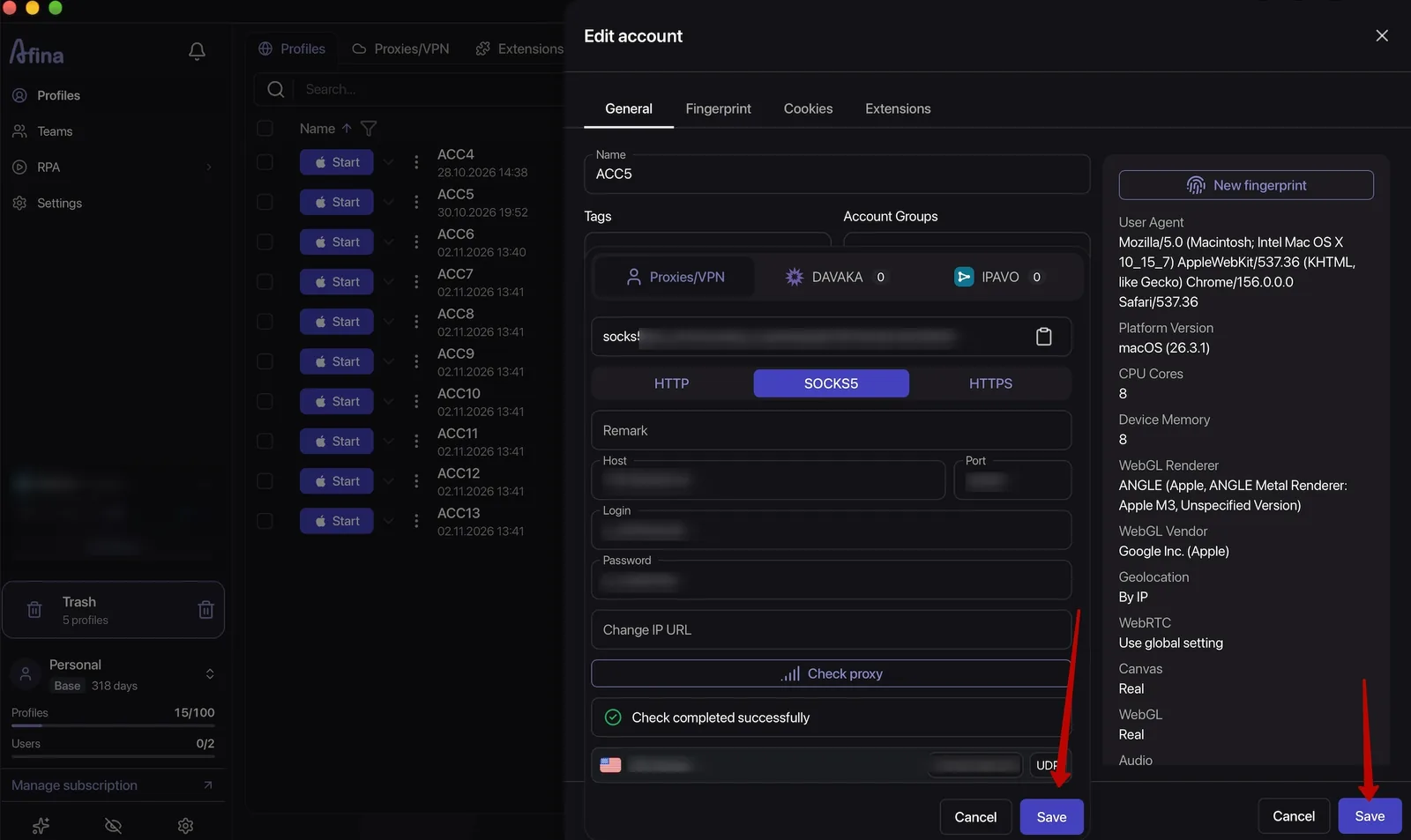
Nhấp Save bên dưới kết quả kiểm tra để lưu proxy. Sau đó nhấp Save ở góc dưới bên phải để lưu hồ sơ
-
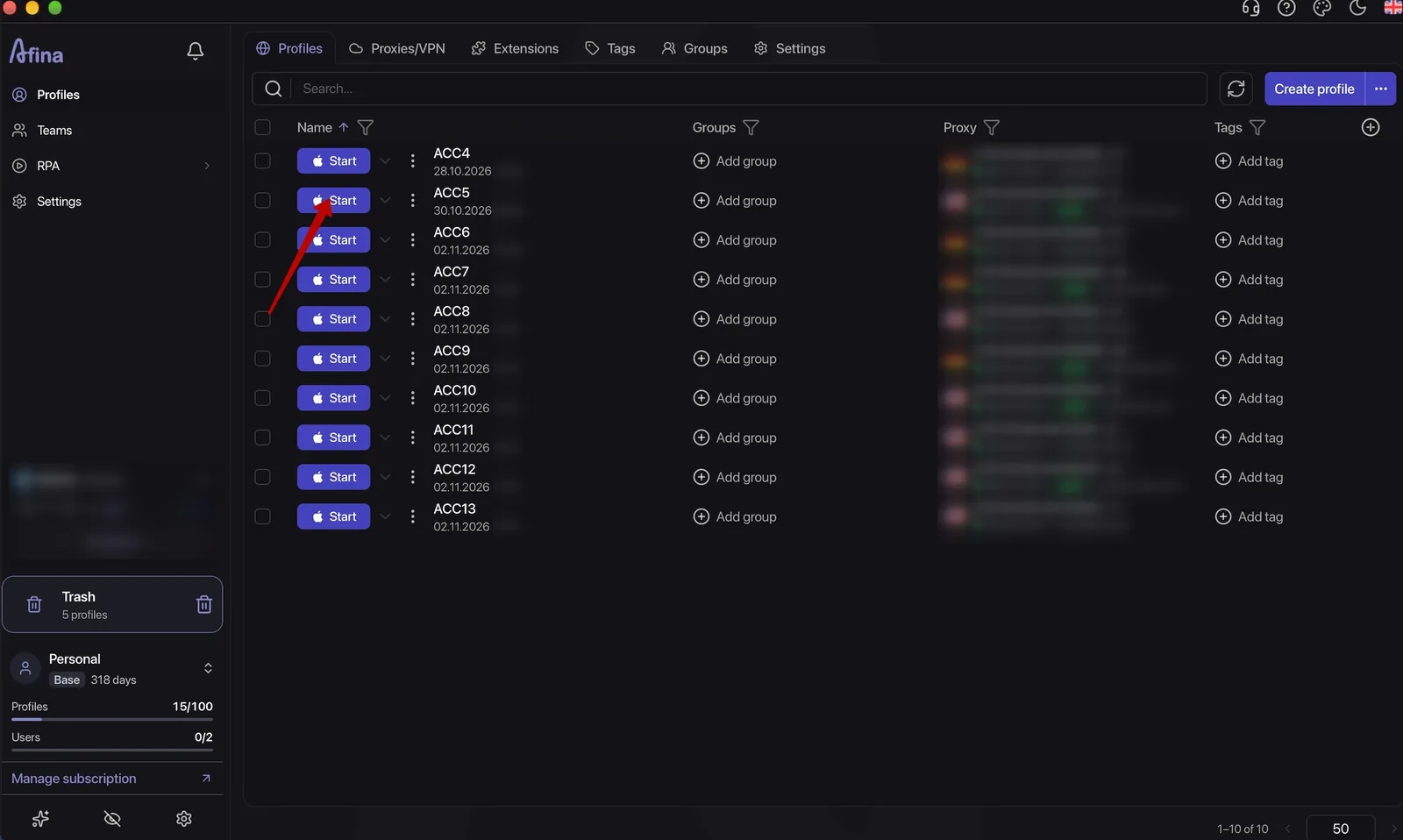
Nhấp Start trên dòng của hồ sơ. Nếu cửa sổ hồ sơ đang mở trong lúc bạn chỉnh sửa cài đặt, hãy khởi động lại hồ sơ sau khi lưu
-
Mở một trang tra cứu IP trong cửa sổ trình duyệt của hồ sơ. Với static proxy, hãy kiểm tra IP khớp chính xác. Với rotating proxy, hãy kiểm tra quốc gia. Một kết nối mới có thể nhận IP khác
Nếu trang tra cứu hiển thị quốc gia khác, hãy kiểm tra gói và vị trí trong WeProxy, sau đó xem lại tên người dùng đầy đủ. Nếu nó có chứa quốc gia hoặc phiên, hãy sửa lựa chọn trong bảng điều khiển WeProxy và sao chép lại chuỗi kết nối. Chạy lại kiểm tra trong Afina, rồi mở trang tra cứu IP trong cửa sổ trình duyệt của cùng hồ sơ đó. Nếu sự không khớp nằm giữa các dịch vụ định vị địa lý, hãy tra cứu địa chỉ trong một cơ sở dữ liệu định vị IP khác.
Cách thêm và gán proxy hàng loạt cho nhiều hồ sơ
Hãy lập danh sách các kết nối static cho tài khoản công việc của bạn, theo cách tiếp cận "một hồ sơ, một địa chỉ IP". Nhập các kết nối rotating theo một lô riêng để thu thập dữ liệu công khai hoặc kiểm tra quảng cáo.
-
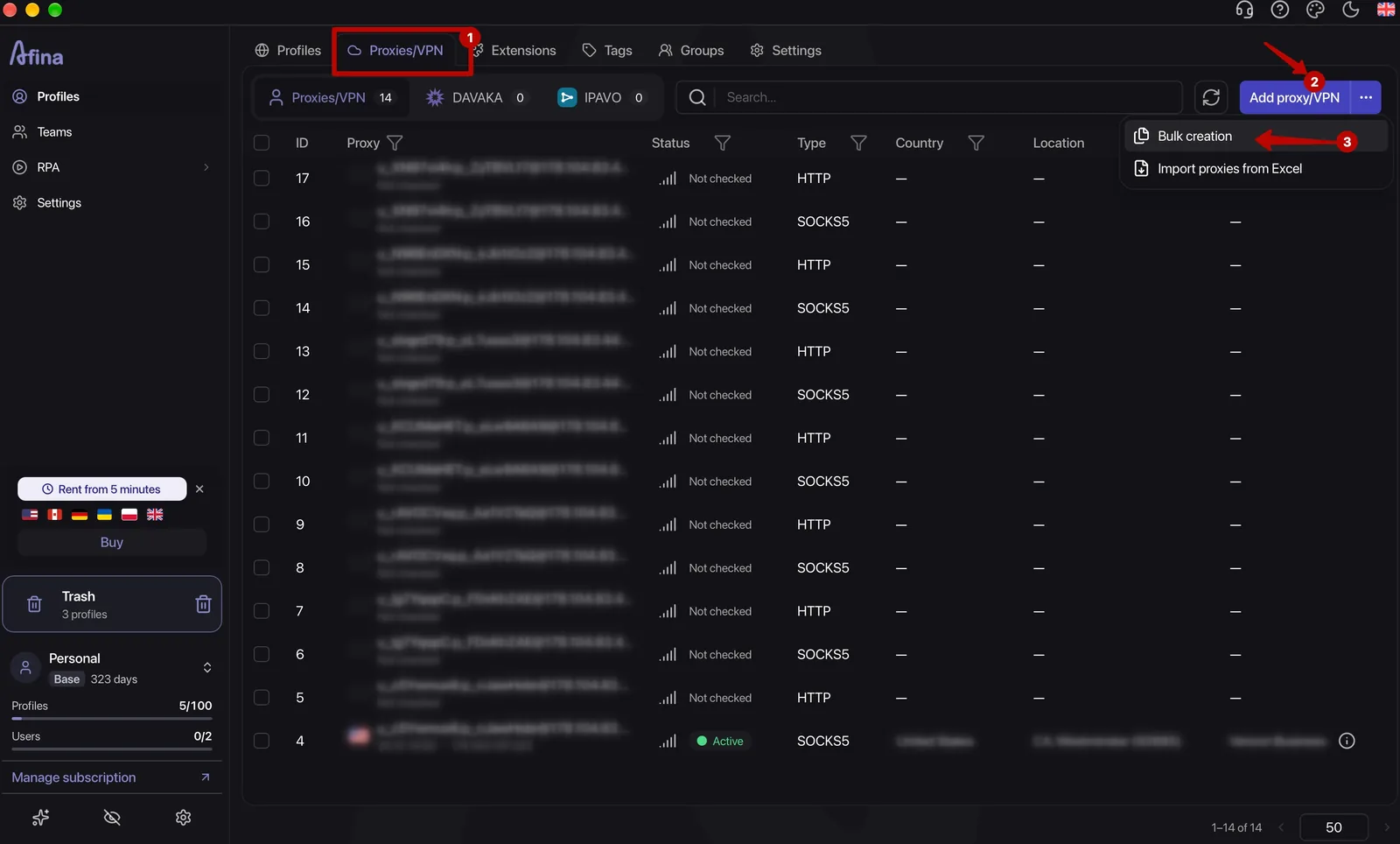
Mở tab Proxies/VPN. Mở danh sách thả xuống Add proxy/VPN và chọn Bulk creation
-
Trong cửa sổ Bulk add proxies, dán danh sách vào trường Proxies, mỗi dòng một kết nối. Dùng
host:port:username:passwordcho HTTP. Trong cửa sổ này, dùngsocks5://host:port:username:passwordcho SOCKS5. Kiểm tra các trường đã được phân tích trong bảng và nhấp Add Proxy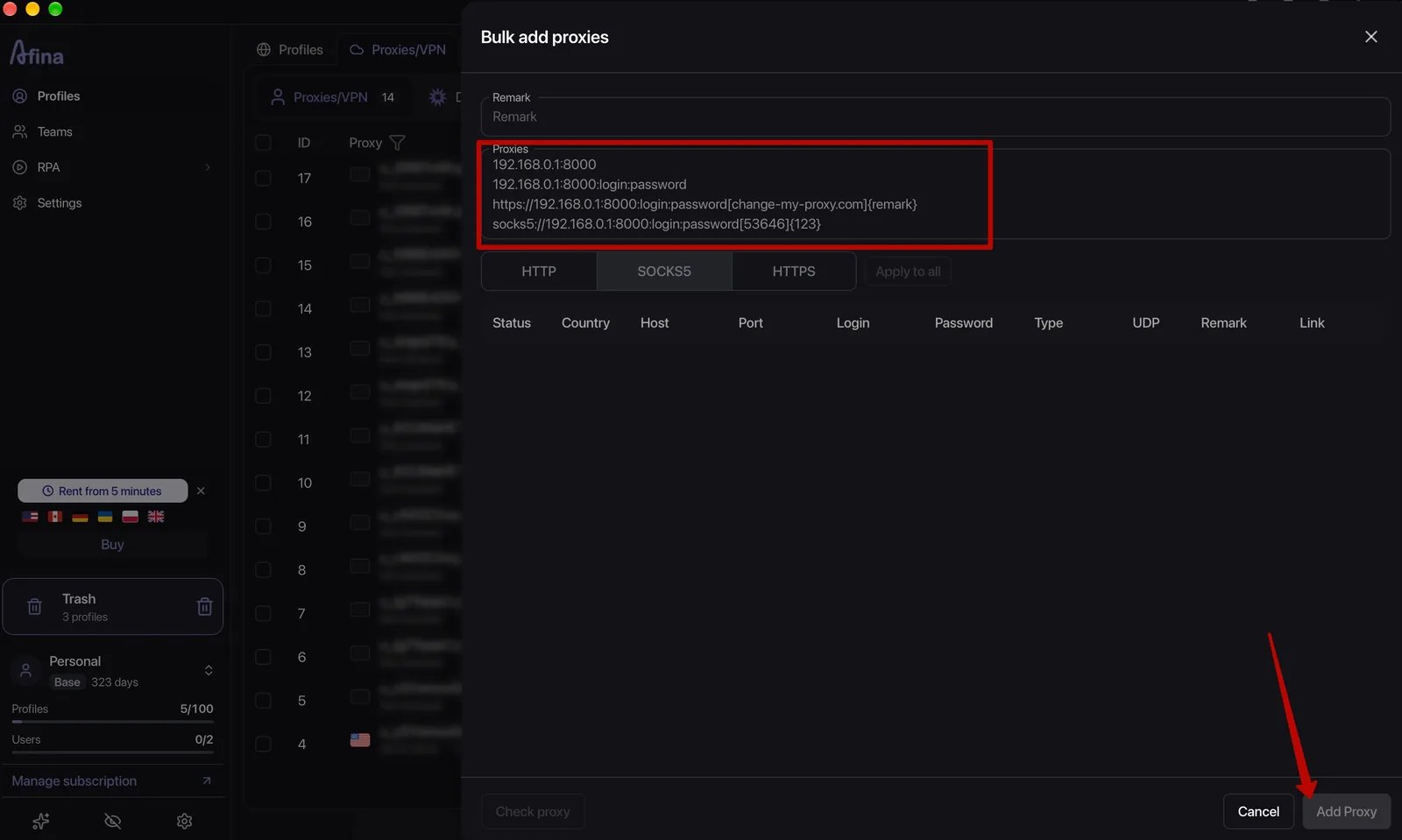
-
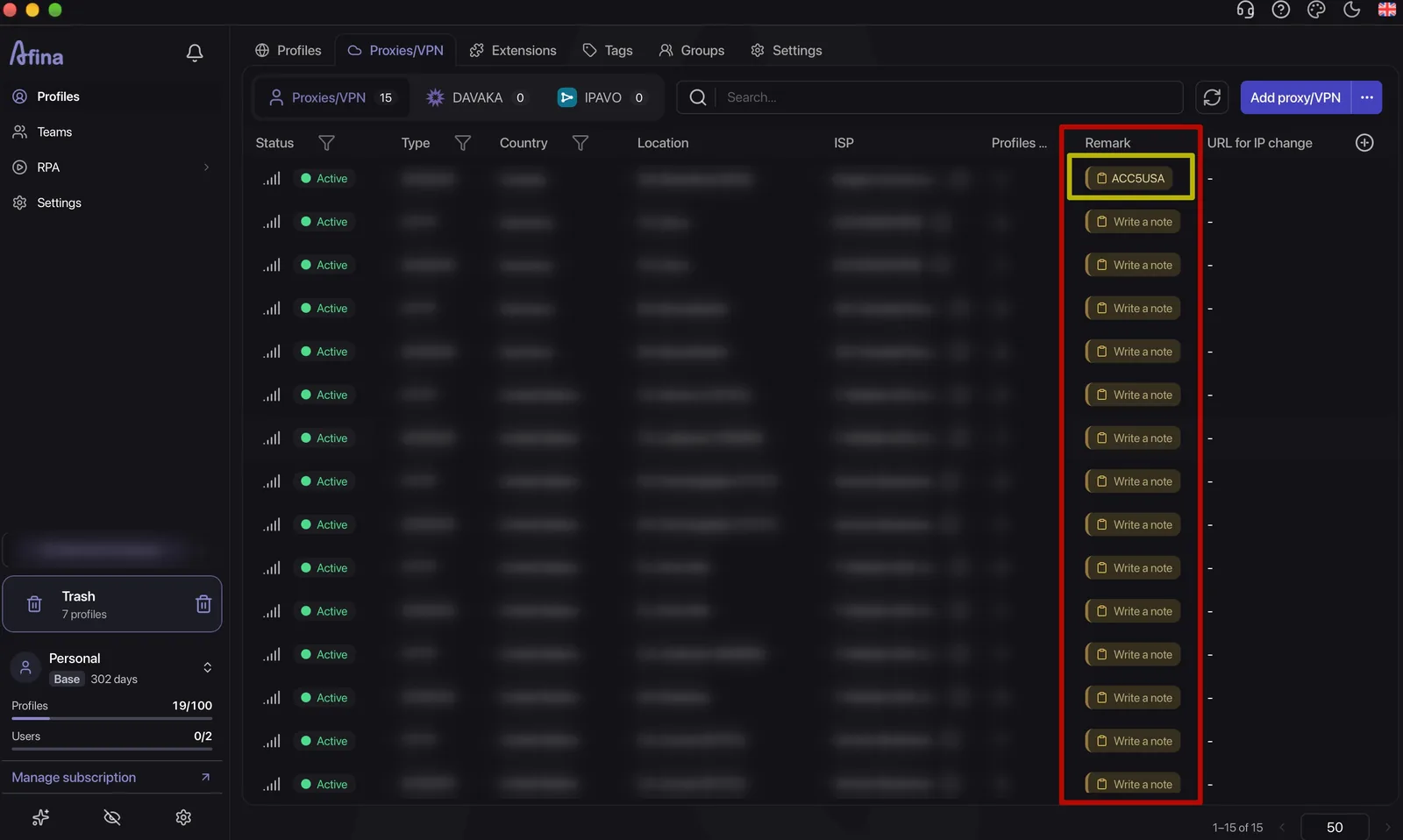
Thêm tên hồ sơ và quốc gia vào cột Remark để bạn có thể tìm lại proxy sau này
-
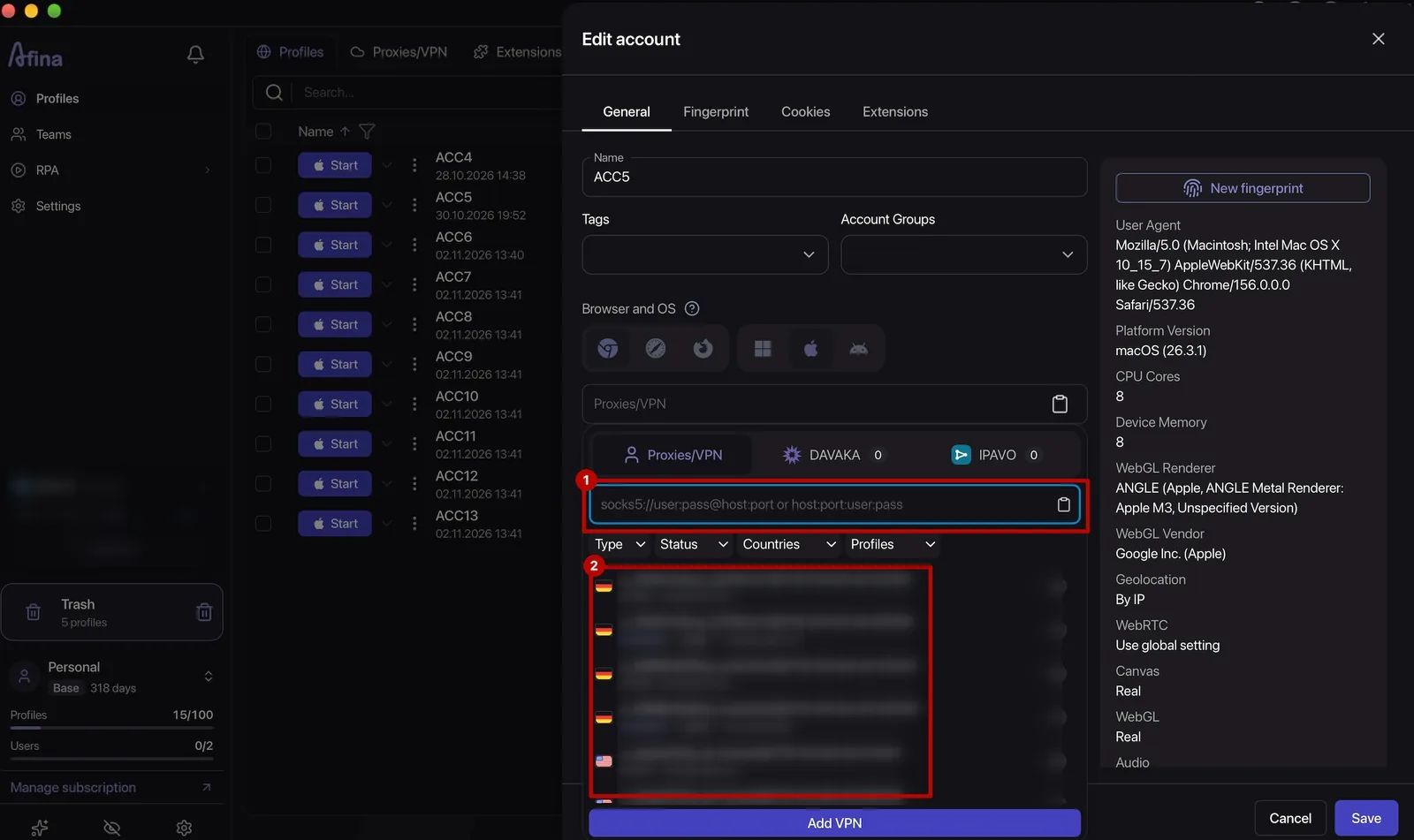
Để gán proxy cho một hồ sơ, hãy mở cài đặt của hồ sơ đó và chọn mục tương ứng từ Proxies/VPN. Kiểm tra kết nối và lưu hồ sơ
-
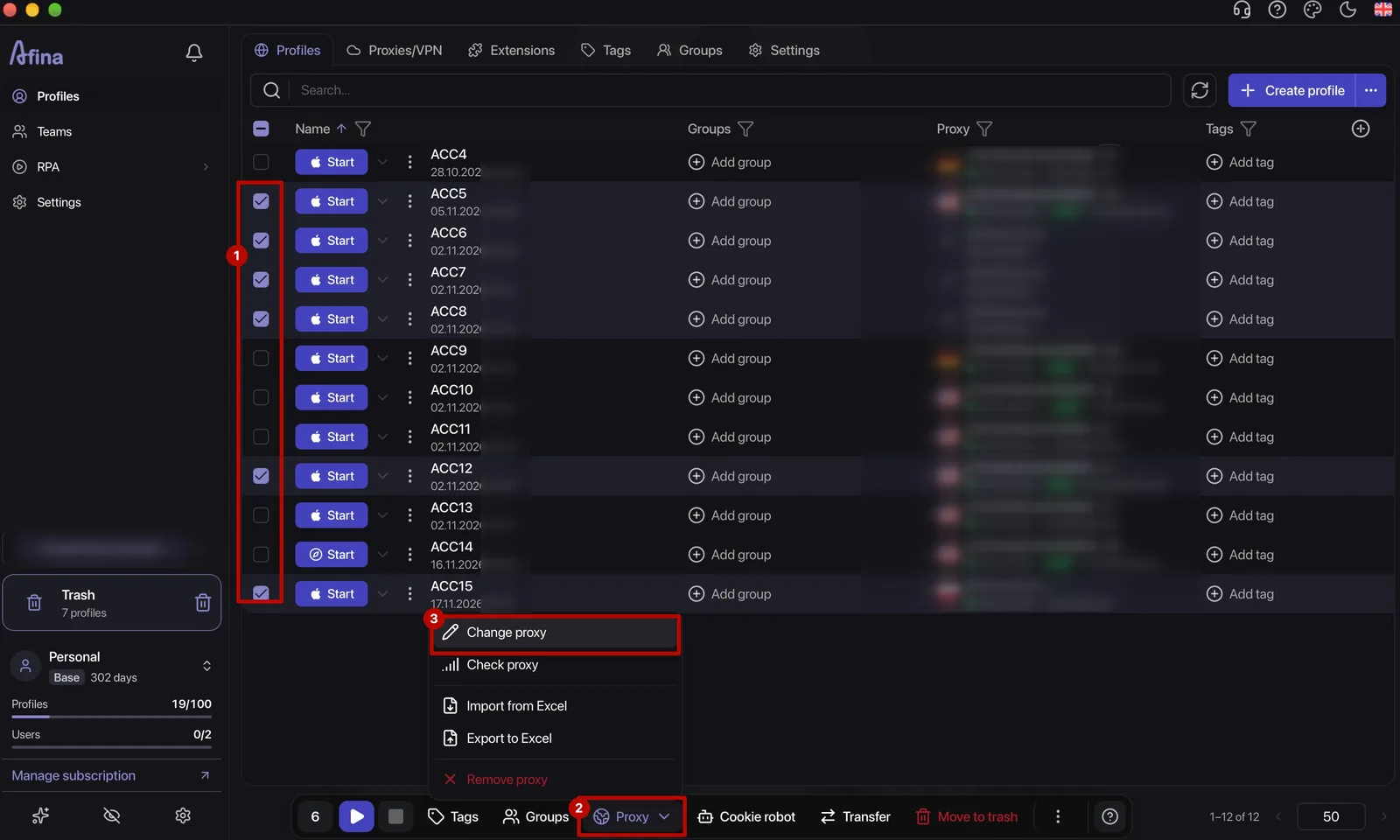
Để gán proxy hàng loạt, hãy chọn các dòng liên quan trong Profiles và chọn Proxy → Change proxy trong menu phía dưới
-
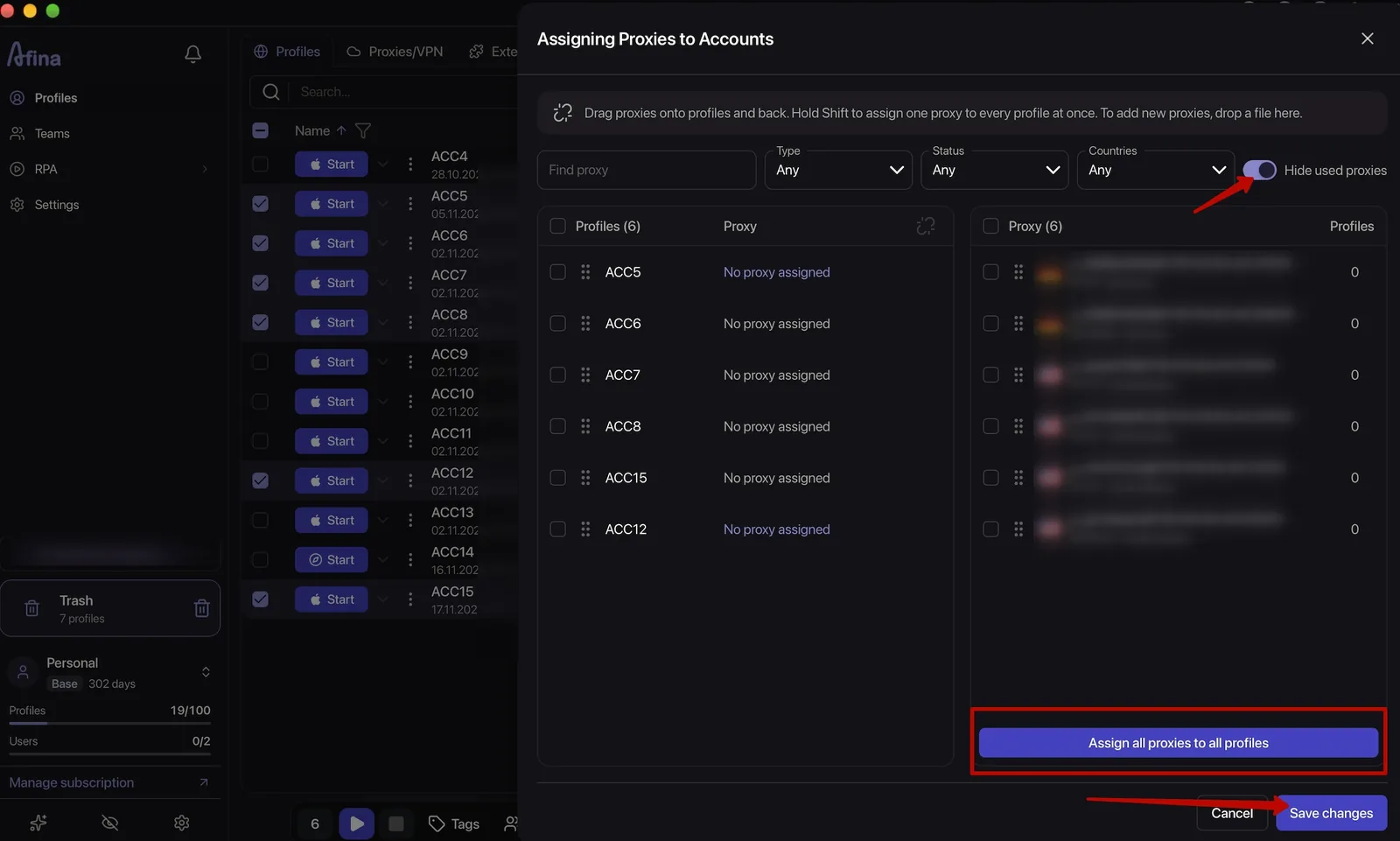
Bật Hide used proxies để chỉ hiển thị các mục chưa được gán trong bảng bên phải
-
Chọn phương thức gán
-
Nhấp Assign all proxies to all profiles để dùng toàn bộ danh sách proxy bên phải cho các hồ sơ bên trái. Để chỉ dùng một số proxy, hãy chọn hộp kiểm của chúng và nhấp Assign the chosen proxies to every profile
-
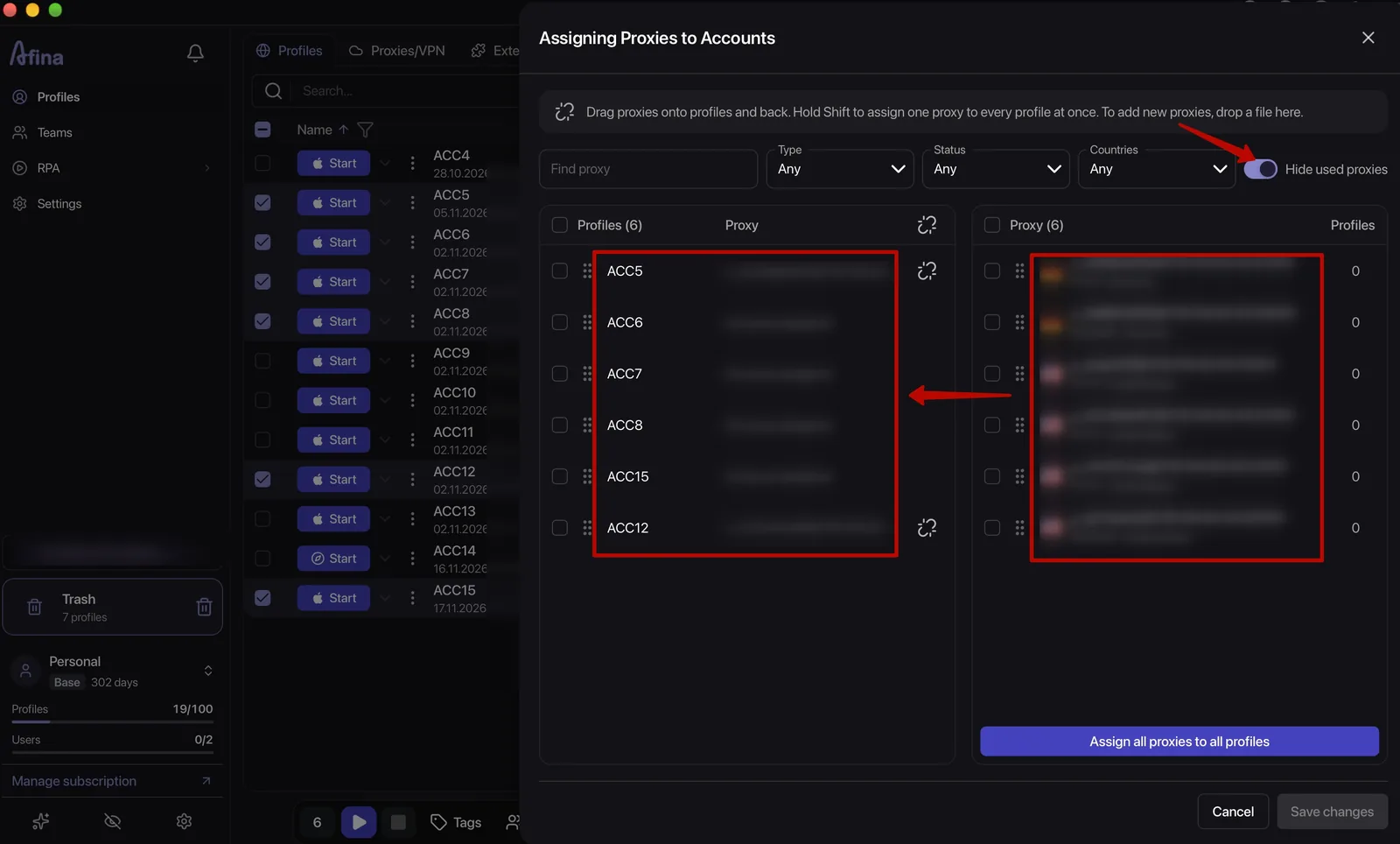
Để gán một proxy cụ thể cho một hồ sơ cụ thể, hãy kéo mục từ bảng bên phải thả vào hồ sơ ở bên trái
-
-
Xem lại các phép gán trong cửa sổ và nhấp Save changes
-
Xác minh các phép gán trong cột Proxy của bảng Profiles
Sau khi đã gán proxy, hãy kiểm tra IP đầu ra trong từng hồ sơ dùng địa chỉ static. Đó là cách bạn phát hiện các IP trùng lặp ngay cả khi bộ lọc ẩn các mục đã gán. Với nhóm rotating, đôi khi hai mục có thể nhận cùng một IP đầu ra.
Mã khuyến mãi SALE20 giảm 20% cho gói đăng ký Afina Base, Standard hoặc Max đầu tiên của bạn.
Hướng dẫn này do đội ngũ Afina Browser biên soạn.
Câu hỏi thường gặp
Tôi nên dùng HTTP hay SOCKS5 trong Afina?
Hãy dùng giao thức đi kèm thông tin kết nối WeProxy của bạn. Với Mobile 5G riêng có SIM vật lý, hãy chọn HTTP.
Tôi có thể dùng một static IP cho nhiều hồ sơ không?
Có. Các website sẽ thấy cùng một IP đầu ra cho mọi hồ sơ dùng chung kết nối. Với các tài khoản công việc riêng biệt, hãy cấp cho mỗi hồ sơ một static IP riêng.
Tôi nên làm gì nếu proxy không kết nối được?
Hãy đảm bảo giao thức, host và port khớp với thông tin kết nối trong WeProxy. Sao chép lại tên người dùng và mật khẩu, rồi chạy lại Check proxy. Nếu vẫn lỗi, hãy mở bảng điều khiển WeProxy và kiểm tra gói của bạn còn hoạt động.