

 Chrome-Proxy-Erweiterung
 Firefox-Proxy-Erweiterung


Statische und rotierende WeProxy-Proxys in Afina-Browser-Profilen einrichten
Ein Einrichtungsleitfaden des Afina-Browser-Teams: statische oder rotierende WeProxy-IPs pro Profil wählen, Verbindungsdaten kopieren, HTTP- und SOCKS5-Zeichenfolgen in Afina einfügen, Zeitzone und Sprache an die IP anpassen, den Proxy vor der Anmeldung prüfen sowie Bulk-Import und Zuweisung für viele Profile.
Das Wichtigste in Kürze
- Verwenden Sie für Profile, mit denen Sie sich regelmäßig anmelden, eine statische IPv4-Adresse, und für die Erhebung öffentlicher Daten und Anzeigenprüfungen rotierende Residential- oder Mobile-Pools in separaten Profilen.
- Fügen Sie in Afina HTTP-Verbindungen als host:port:username:password und SOCKS5-Verbindungen als socks5://username:password@host:port in das Feld Proxies/VPN ein; Afina akzeptiert dort socks5://.
- Setzen Sie Timezone und Languages auf dem Tab Fingerprint auf By IP, damit das Profil dem Proxy-Standort folgt.
- Führen Sie in Afina Check proxy aus und bestätigen Sie Exit-IP und Land im Profilfenster, bevor Sie sich anmelden.
- Bulk creation importiert eine Verbindung pro Zeile; über das Menü Change proxy weisen Sie vielen Profilen gleichzeitig Proxys zu.
Mit einem WeProxy-Proxy legen Sie die Exit-IP für ein Browserprofil fest. Wenn Sie mehrere Kundenkonten vom selben Computer aus verwalten, richten Sie für jedes Konto ein eigenes Profil mit einem dedizierten statischen Proxy ein. Der Afina Antidetect-Browser speichert Cookies, Cache, Browser-Fingerprints und Proxy-Einstellungen für jedes Profil getrennt.
Beginnen Sie mit einem einzelnen Profil. Fügen Sie in Afina eine WeProxy-Verbindung hinzu und prüfen Sie Exit-IP und Land, bevor Sie sich anmelden. Sobald das Profil die erwartete Adresse verwendet, können Sie die übrigen Profile im Bulk-Verfahren importieren. Führen Sie die Erhebung öffentlicher Daten und Anzeigenprüfungen in separaten Profilen mit Rotating Proxys durch, damit Sie diese Prüfungen wiederholen können, ohne eine aktive Kundensitzung zu nutzen.
Bevor Sie das WeProxy-Dashboard öffnen, notieren Sie sich, welche Profile eine feste IP oder eine Adresse in einem bestimmten Land benötigen.
Statisch oder rotierend: Welche WeProxy-IP-Adresse zu welchem Profil passt
Verwenden Sie für ein Profil, mit dem Sie sich regelmäßig anmelden, eine statische IPv4-Adresse. Für einmalige Prüfungen öffentlicher Seiten oder Anzeigen eignet sich ein rotierender Pool gut. Überlegen Sie, ob Sie bei jedem Öffnen des Profils dieselbe IP benötigen und aus welcher Art von Netzwerk der Traffic stammen soll.
| Aufgabe | WeProxy-IP-Typ |
|---|---|
| Tägliche Arbeit in einem Kunden-Dashboard von derselben Adresse | Static residential IPv4 |
| Zugriff auf ein Arbeits-Dashboard, das Traffic von Rechenzentrums-IPs akzeptiert | Static datacenter IPv4 |
| Erhebung öffentlicher Daten von lokalen Seiten in verschiedenen Ländern | Rotating residential IPv4 |
| Prüfung, wie Anzeigen über ein Mobilfunknetz dargestellt werden | Rotating mobile IPv4 aus einem 4G/5G-Pool |
Ein statischer Residential-Proxy bezieht seine Adresse von einem privaten Internetanbieter. Ein statischer Datacenter-Proxy erhält eine feste Adresse aus einem Hosting-Netzwerk und authentifiziert sich mit Benutzername und Passwort; seine feste IP eignet sich für Dienste, die Ihre Adresse auf eine Allowlist setzen. Dieser Unterschied ist wichtig, wenn ein Dashboard den Zugriff nach IP-Adresse oder Netzwerk beschränkt. Wenn Ihr internes Dashboard eine Allowlist verwendet, kann eine Rechenzentrums-IP funktionieren, sofern der Administrator sie hinzufügen kann. Ändert der Anbieter die Adresse später, aktualisieren Sie sie im Profil und auf der Allowlist.
Rotating-Tarife unterstützen Sticky Sessions; die Dauer legen Sie im WeProxy-Dashboard fest. Wenn Sie mehrere Seiten besuchen und durchgehend dieselbe Adresse benötigen, verwenden Sie eine Sticky Session. Sie hält die IP für die Dauer der Sitzung.
Für mobile Prüfungen bietet WeProxy einen rotierenden 4G/5G-Pool sowie eine dedizierte Mobile-5G-Verbindung mit physischer SIM-Karte. Die dedizierte Verbindung nutzt HTTP; ihre IP wechselt per Auto-Rotate in einem von Ihnen festgelegten Intervall oder auf Abruf über einen Reset-Link.
Schritt 1. Verbindungsdaten von WeProxy abrufen
Öffnen Sie Ihren aktiven Proxy-Tarif im WeProxy-Dashboard und verwenden Sie für Afina eine IPv4-Verbindung. Bei einer statischen IP kopieren Sie die Daten der dedizierten Verbindung. Bei einer rotierenden IP richten Sie zuerst die Sitzung ein.
- Wählen Sie im Dashboard den statischen oder rotierenden Proxy-Tarif aus, den Sie verwenden möchten
- Bestätigen Sie das Land Ihrer dedizierten Adresse oder wählen Sie ein Exit-Land für Ihren rotierenden Tarif. Wenn die Prüfung eine bestimmte Stadt erfordert, sehen Sie nach, ob Ihr Tarif die Auswahl einer Stadt zulässt
- Verwenden Sie bei einem Rotating Proxy die IP-Rotation für voneinander unabhängige Anfragen. Wählen Sie eine Sticky Session, wenn Sie über mehrere zusammenhängende Aktionen hinweg dieselbe IP beibehalten müssen
- Wählen Sie ein von Ihrem Tarif unterstütztes Protokoll. Rotating residential und Rotating mobile IPv4-Pools unterstützen HTTP und SOCKS5. Verwenden Sie HTTP für dedizierte Mobile-5G-Verbindungen mit physischer SIM-Karte
- Kopieren Sie Host, Port, Benutzername und Passwort aus den Verbindungsdaten. Zeigt das Dashboard eine einzelne Verbindungszeichenfolge an, speichern Sie die vollständige Zeichenfolge zusammen mit dem gewählten Protokoll
Kopieren Sie den vollständigen Benutzernamen, einschließlich der Länder- oder Sticky-Session-ID, falls WeProxy sie dort einträgt. Und wenn Ihre statischen und rotierenden Verbindungen unterschiedliche Ports verwenden, behalten Sie beim Kopieren der Daten jeden Port zusammen mit seinem Benutzernamen.
Schritt 2. Proxy zu einem Afina-Profil hinzufügen
Fügen Sie die Verbindungszeichenfolge in die Profileinstellungen ein, dann kann Afina das Formular für Sie ausfüllen. Wenn das Profil bereits existiert, prüfen Sie dessen Namen noch einmal, bevor Sie den Proxy ändern.
-
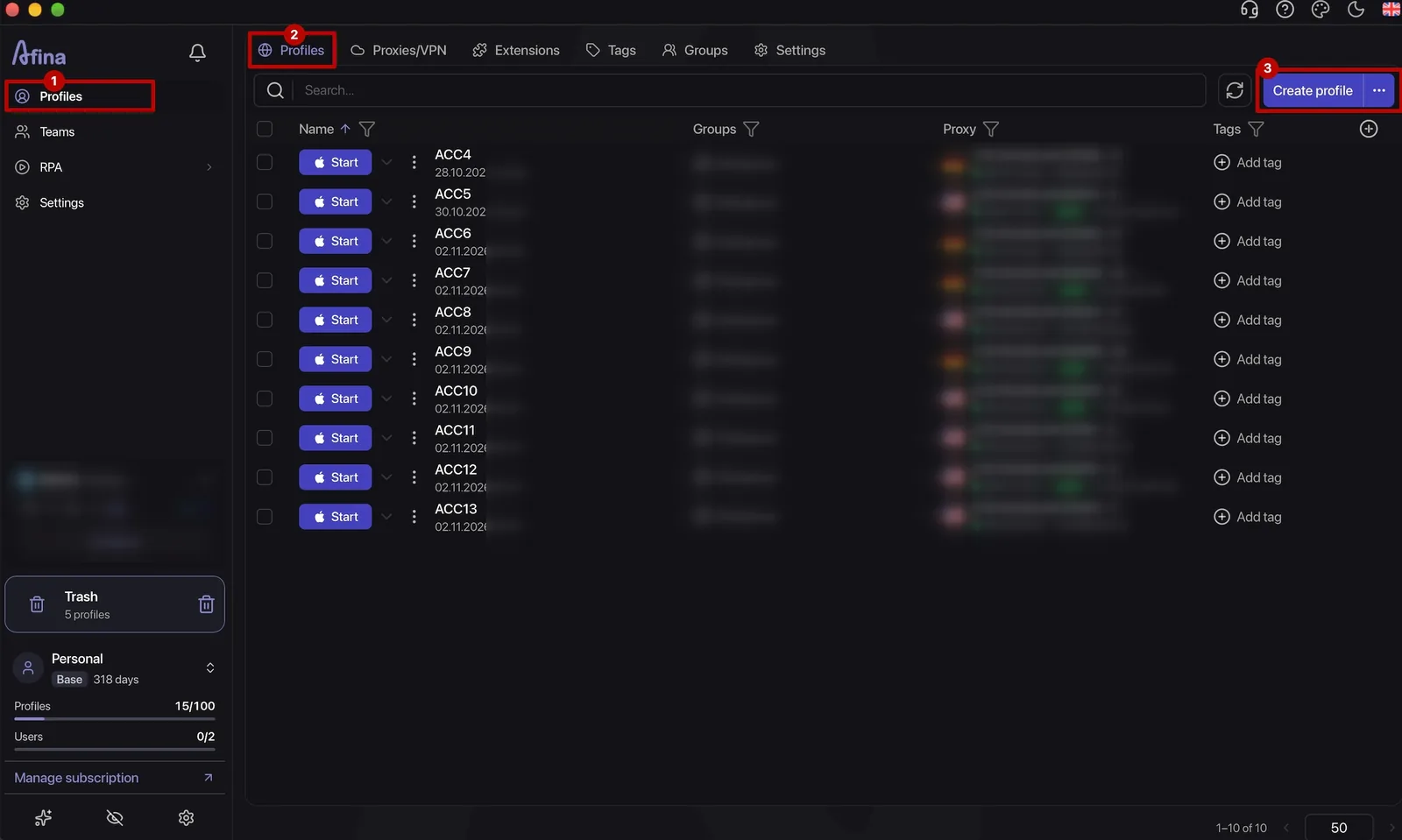
Öffnen Sie Profiles und klicken Sie auf Create profile. Um ein bestehendes Profil zu aktualisieren, öffnen Sie es zur Bearbeitung
-
Geben Sie auf dem Tab General im Feld Name einen Namen ein. Nehmen Sie zum Beispiel den Kunden und das Land oder den Markt und die Art der Prüfung auf
-
Klicken Sie auf das Feld Proxies/VPN und fügen Sie die Verbindungszeichenfolge ein. Verwenden Sie für HTTP
host:port:username:password. Verwenden Sie für SOCKS5socks5://username:password@host:port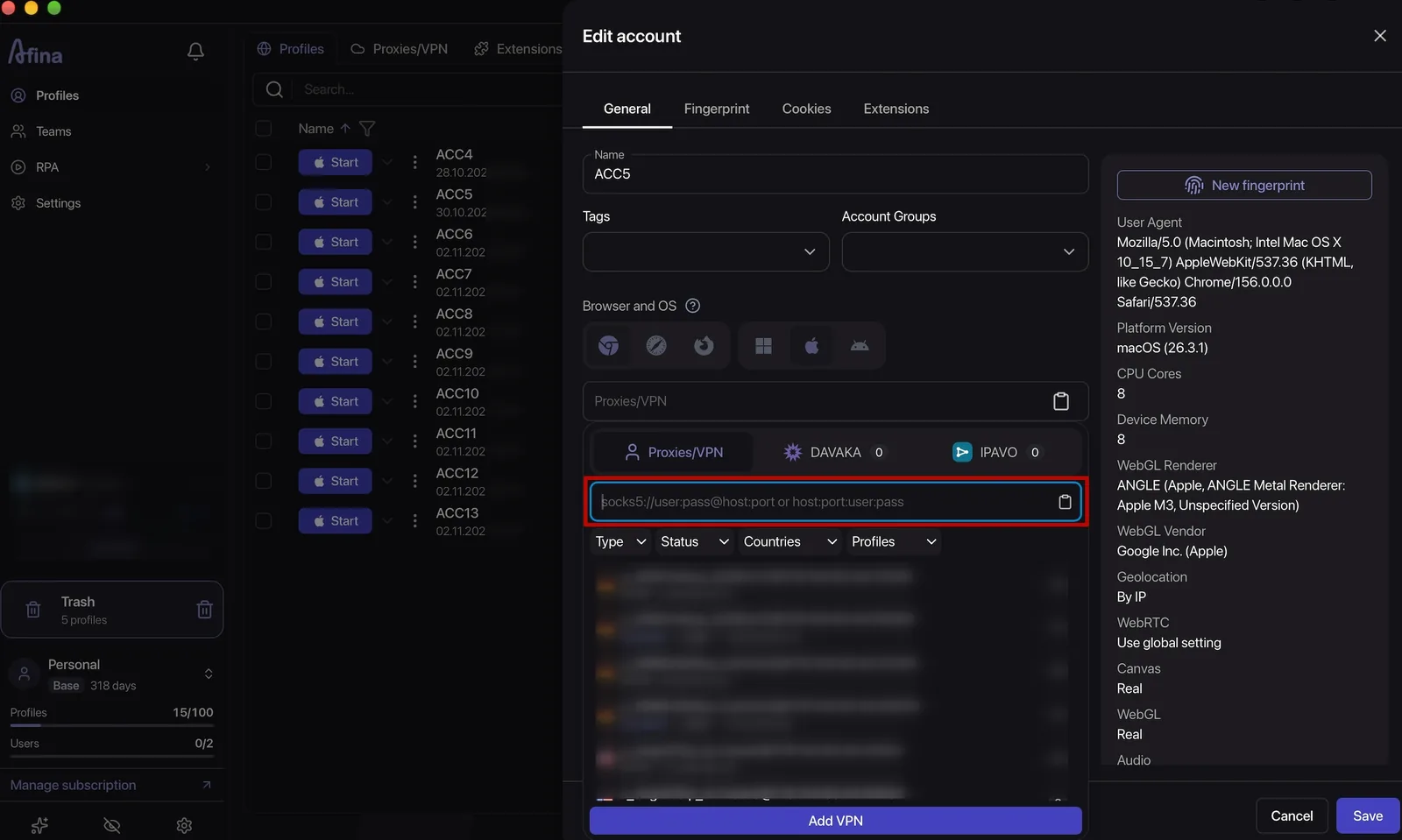
-
Bestätigen Sie den ausgewählten Proxy-Typ und prüfen Sie die Felder Host, Port, Login und Password. Das Feld Login sollte den vollständigen Proxy-Benutzernamen aus dem WeProxy-Dashboard enthalten
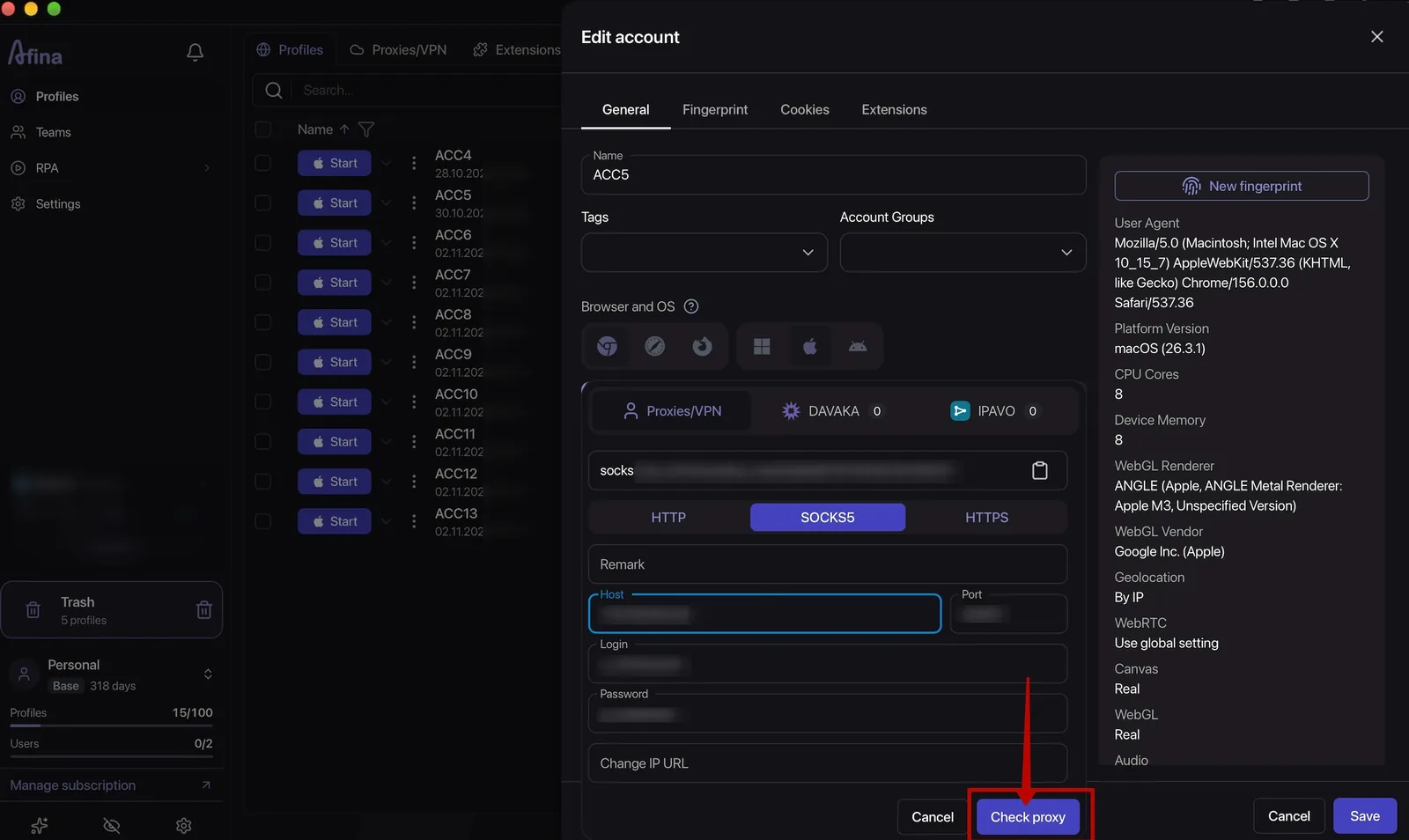
Wenn die Felder nach dem Einfügen der Zeichenfolge falsch aussehen, füllen Sie sie manuell aus. Tragen Sie die Gateway- oder dedizierte Proxy-Adresse in Host ein und geben Sie bei Port nur die Nummer ein. Bei einem rotierenden Pool kann das Gateway gleich bleiben, während sich die IP, die Websites sehen, ändert.
Afina akzeptiert in diesem Feld socks5://. Beginnt Ihre Verbindungszeichenfolge mit socks5h://, ändern Sie das Präfix in Afina zu socks5://. Behalten Sie Benutzername, Passwort, Host und Port so bei, wie WeProxy sie Ihnen bereitgestellt hat.
Lassen Sie die Profileinstellungen für den nächsten Schritt geöffnet.
Schritt 3. Zeitzone und Sprache an die IP-Adresse anpassen
Auf dem Tab Fingerprint können Sie Zeitzone und Sprache anhand der IP-Adresse des Profils festlegen. Nutzen Sie dies, wenn diese Einstellungen dem Proxy-Standort folgen sollen, obwohl sich Ihr Computer in einem anderen Land befindet.
-
Öffnen Sie in den Profileinstellungen den Tab Fingerprint
-
Wählen Sie im Feld Timezone die Option By IP
-
Wählen Sie im Feld Languages die Option By IP. Die Sprache der Browseroberfläche können Sie separat unter Interface language festlegen
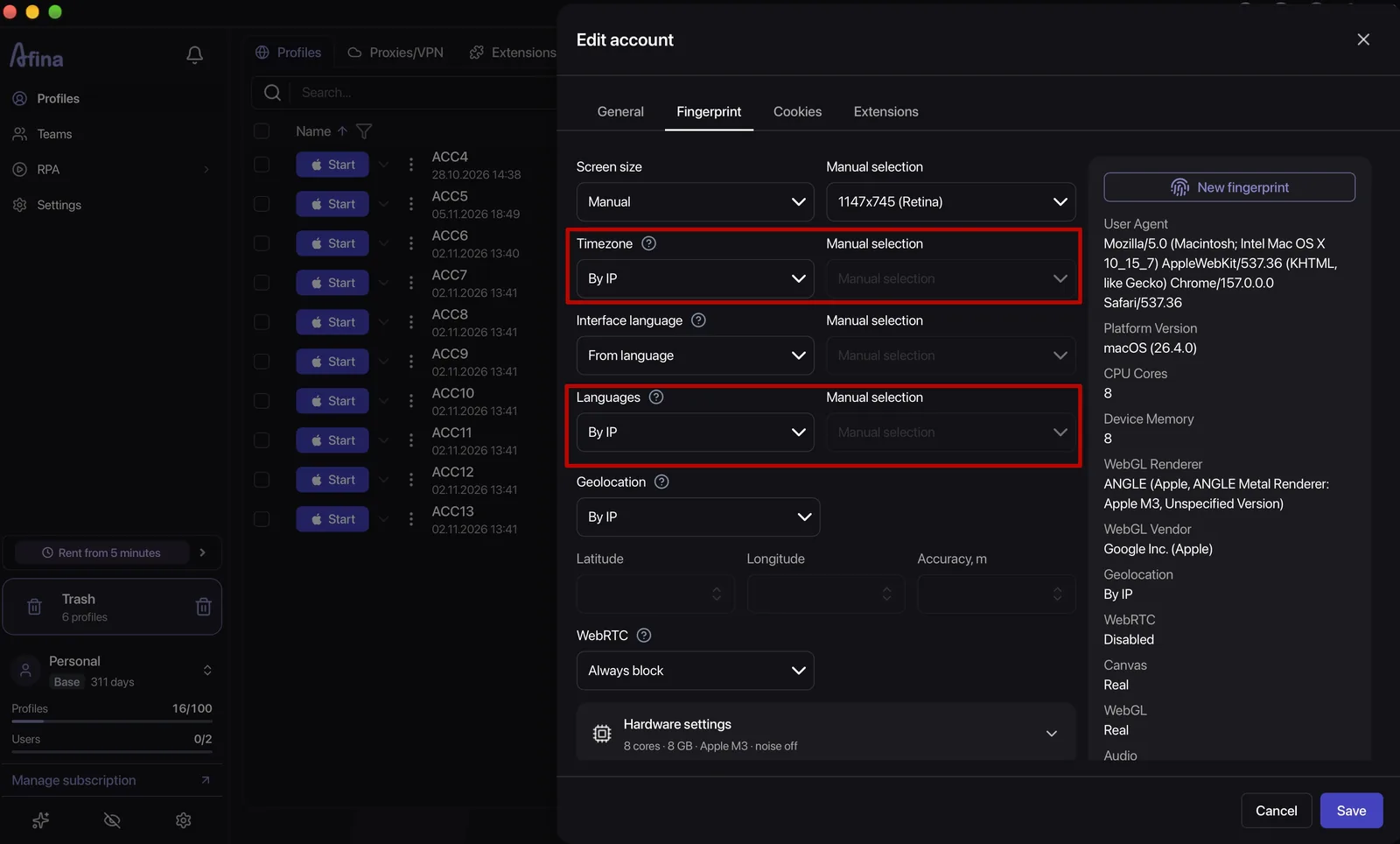
Manche Länder haben mehrere Zeitzonen oder weit verbreitete Sprachen. Wenn Sie prüfen, wie eine Seite die Uhrzeit darstellt oder Inhalte für eine bestimmte Stadt lokalisiert, öffnen Sie sie im Profil und sehen Sie nach, was die Seite tatsächlich anzeigt. Prüfen Sie bei einer mehrsprachigen Website auch die Sprachauswahl der Seite. Ein Cookie kann Ihre letzte Auswahl noch gespeichert haben. Wenn das Land falsch aussieht, prüfen Sie zuerst die Exit-IP.
Schritt 4. Proxy vor der Anmeldung prüfen
Führen Sie die Prüfung in Afina durch und verifizieren Sie dann die IP im geöffneten Profil. Vergleichen Sie beide Ergebnisse, bevor Sie sich im Kunden-Dashboard anmelden.
-
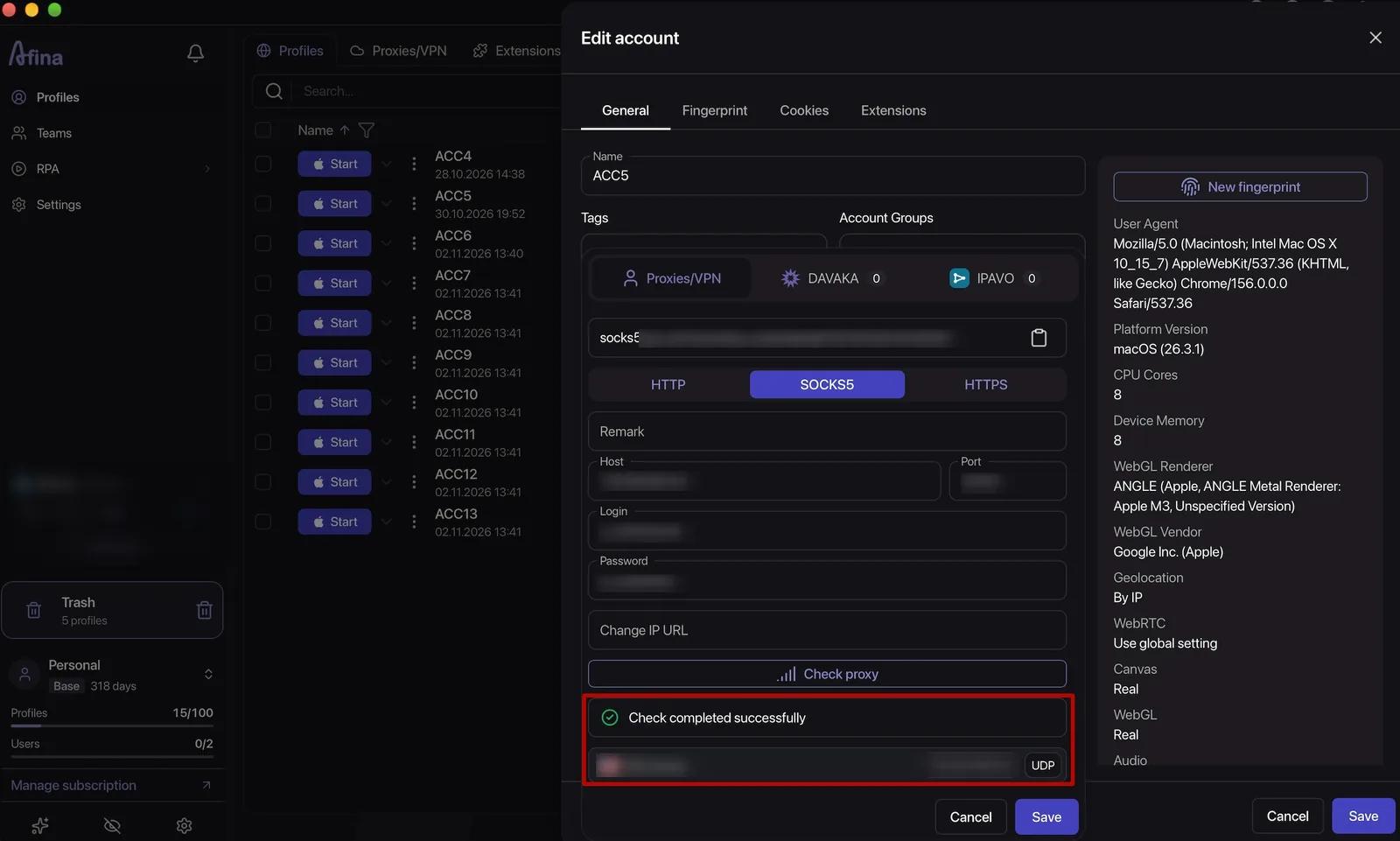
Kehren Sie zu General → Proxies/VPN zurück und klicken Sie auf Check proxy
-
Wenn Check completed successfully erscheint, sehen Sie sich die Exit-IP-Adresse und deren Land an. Wenn Sie den Proxy bereits gespeichert haben, zeigt auch die Tabelle Proxies/VPN diese Angaben und den Verbindungsstatus an
-
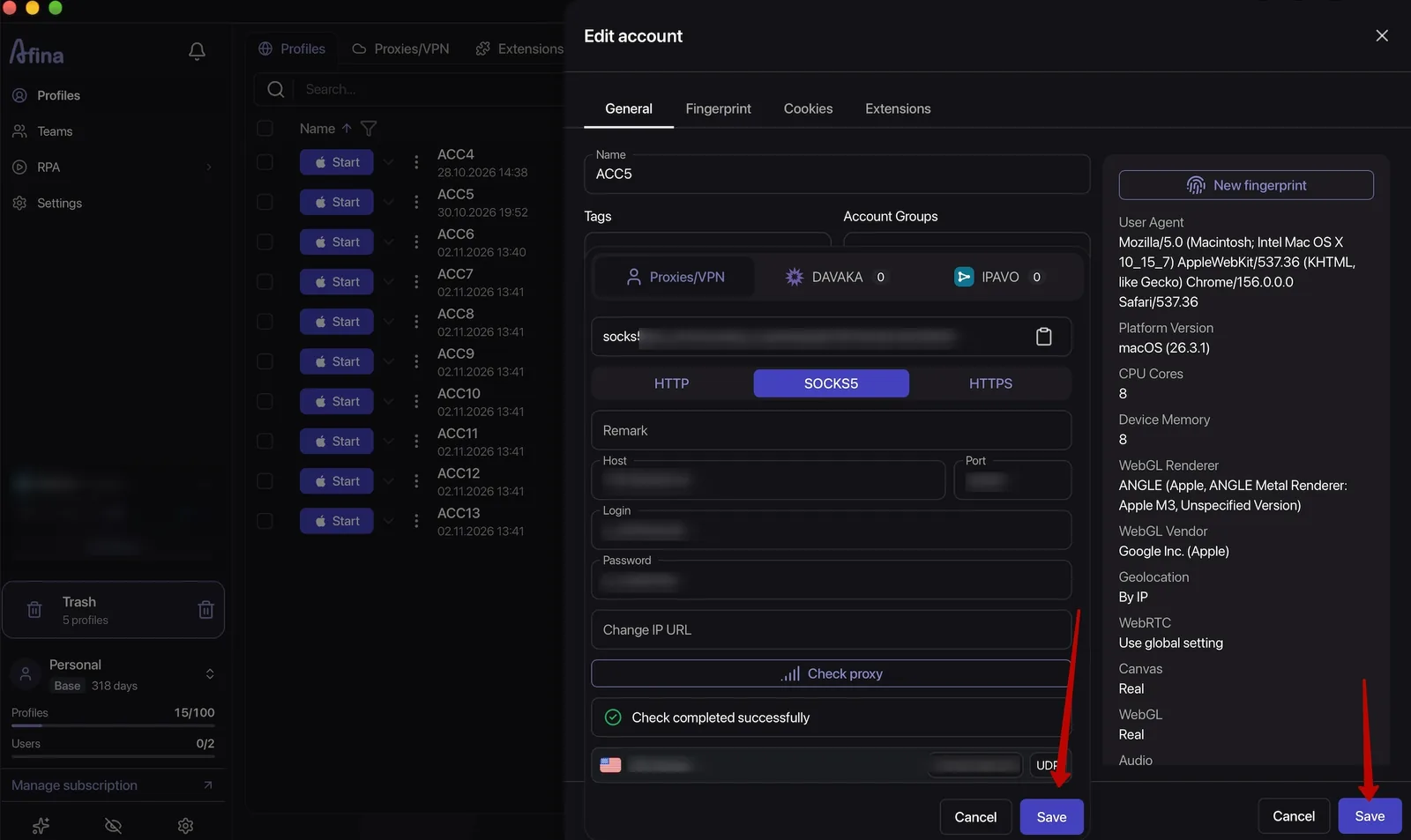
Klicken Sie unter dem Prüfergebnis auf Save, um den Proxy zu speichern. Klicken Sie anschließend unten rechts auf Save, um das Profil zu speichern
-
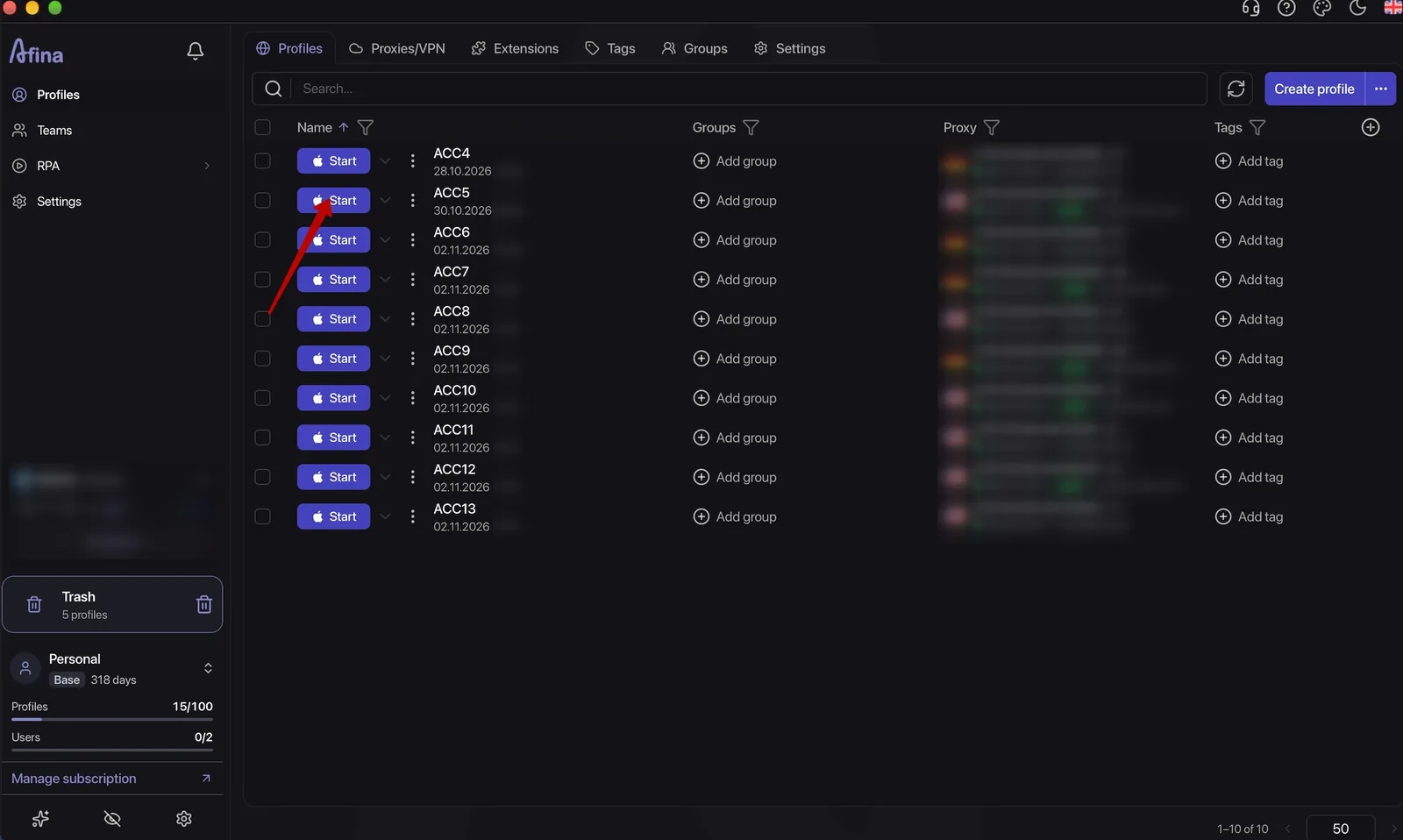
Klicken Sie in der Profilzeile auf Start. Wenn das Profilfenster während der Bearbeitung der Einstellungen geöffnet war, starten Sie das Profil nach dem Speichern neu
-
Öffnen Sie im Browserfenster des Profils eine Seite zur IP-Abfrage. Prüfen Sie bei einem statischen Proxy, ob die IP exakt übereinstimmt. Prüfen Sie bei einem Rotating Proxy das Land. Eine neue Verbindung kann eine andere IP erhalten
Zeigt die Abfrage ein anderes Land an, prüfen Sie Tarif und Standort in WeProxy und sehen Sie sich dann den vollständigen Benutzernamen an. Enthält er das Land oder die Sitzung, korrigieren Sie die Auswahl im WeProxy-Dashboard und kopieren Sie die Verbindungszeichenfolge erneut. Führen Sie die Prüfung in Afina erneut durch und öffnen Sie dann die IP-Abfrage im Browserfenster desselben Profils. Wenn die Abweichung zwischen Geolokalisierungsdiensten besteht, schlagen Sie die Adresse in einer anderen IP-Geolokalisierungsdatenbank nach.
Proxys für mehrere Profile gesammelt hinzufügen und zuweisen
Erstellen Sie eine Liste statischer Verbindungen für Ihre Arbeitskonten nach dem Prinzip "ein Profil, eine IP-Adresse". Importieren Sie rotierende Verbindungen in einem separaten Stapel für die Erhebung öffentlicher Daten oder Anzeigenprüfungen.
-
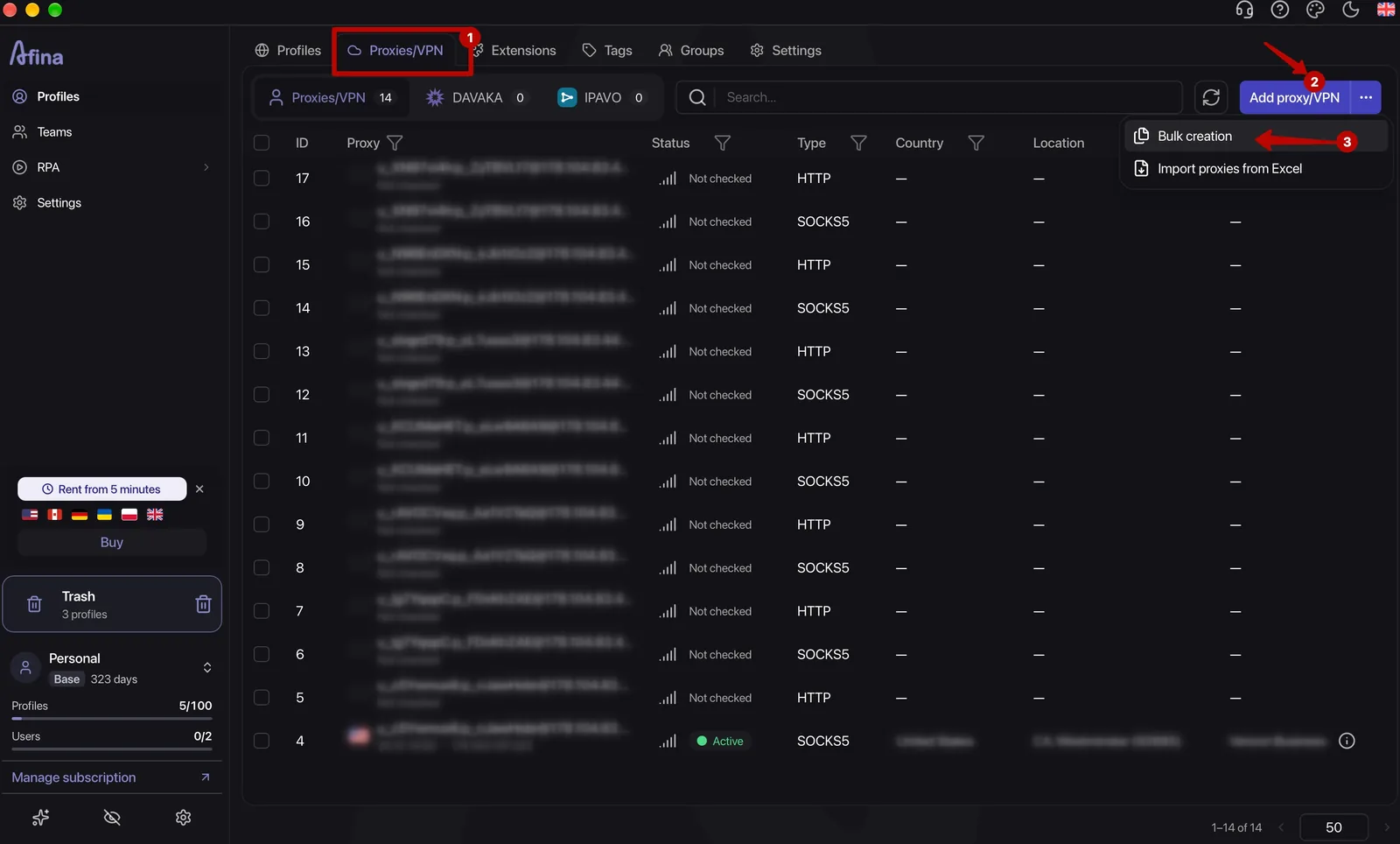
Öffnen Sie den Tab Proxies/VPN. Öffnen Sie das Dropdown Add proxy/VPN und wählen Sie Bulk creation
-
Fügen Sie im Fenster Bulk add proxies die Liste in das Feld Proxies ein, mit einer Verbindung pro Zeile. Verwenden Sie für HTTP
host:port:username:password. In diesem Fenster verwenden Sie für SOCKS5socks5://host:port:username:password. Prüfen Sie die erkannten Felder in der Tabelle und klicken Sie auf Add Proxy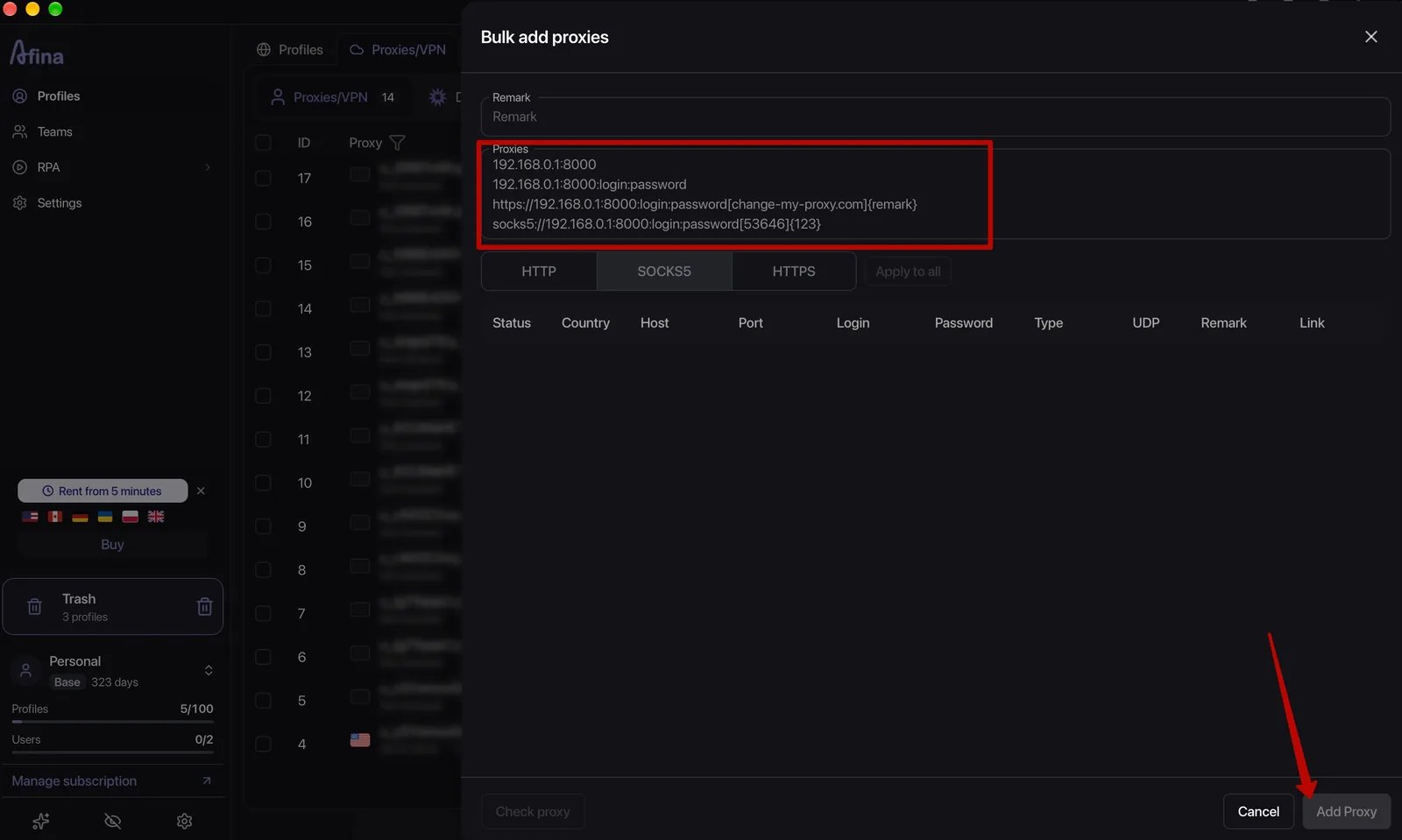
-
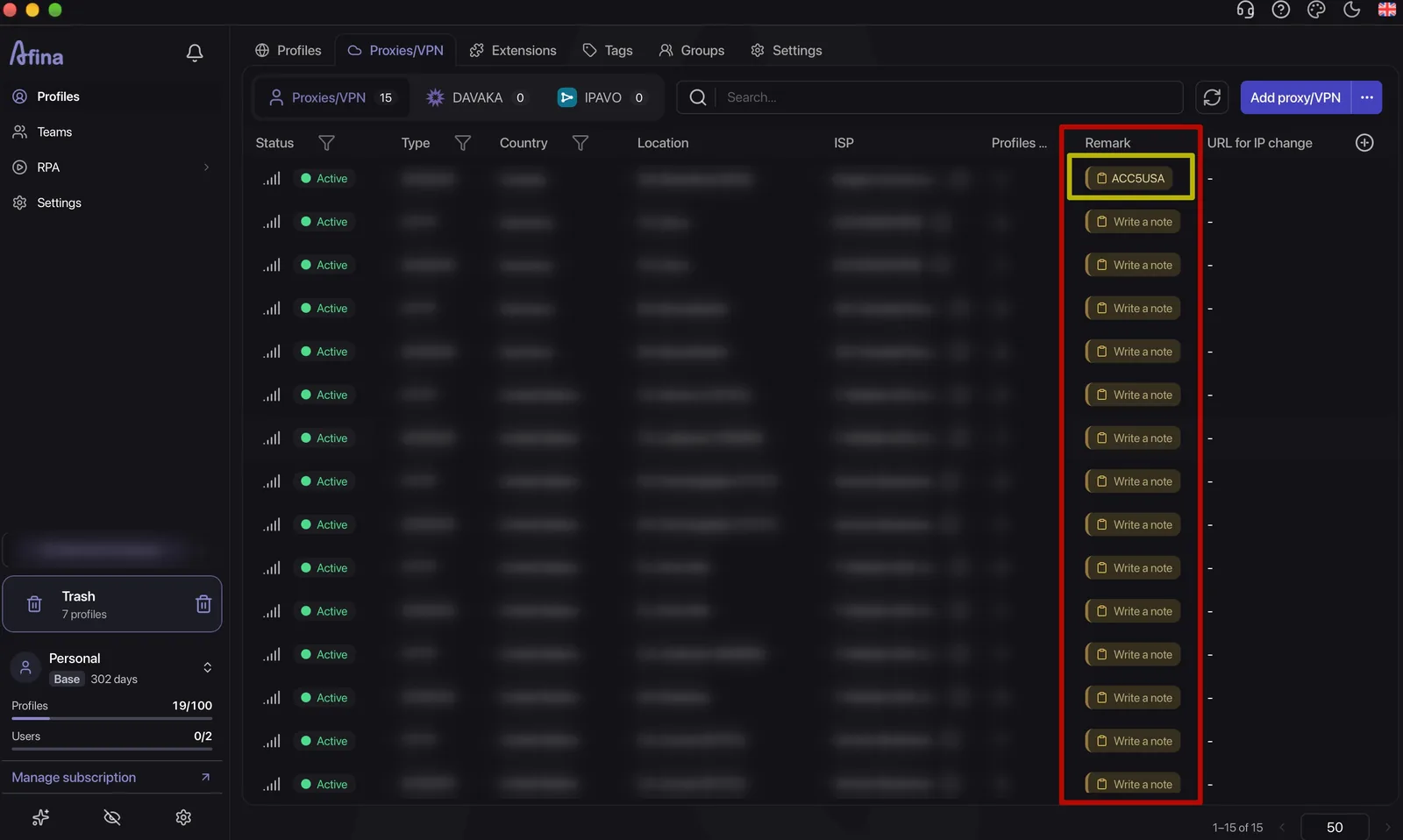
Tragen Sie Profilnamen und Land in die Spalte Remark ein, damit Sie den Proxy später wiederfinden
-
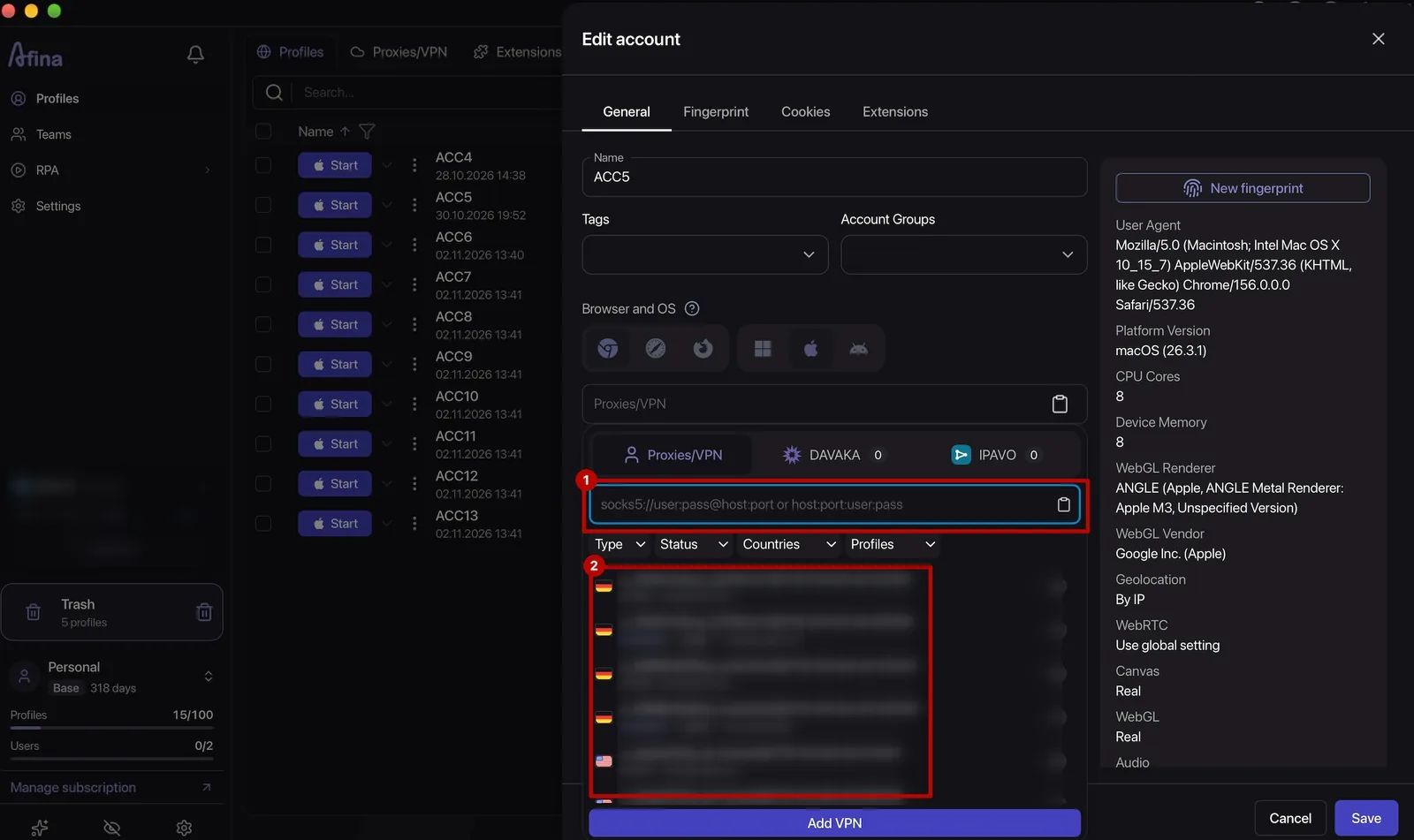
Um einem einzelnen Profil einen Proxy zuzuweisen, öffnen Sie dessen Einstellungen und wählen Sie den Eintrag unter Proxies/VPN aus. Prüfen Sie die Verbindung und speichern Sie das Profil
-
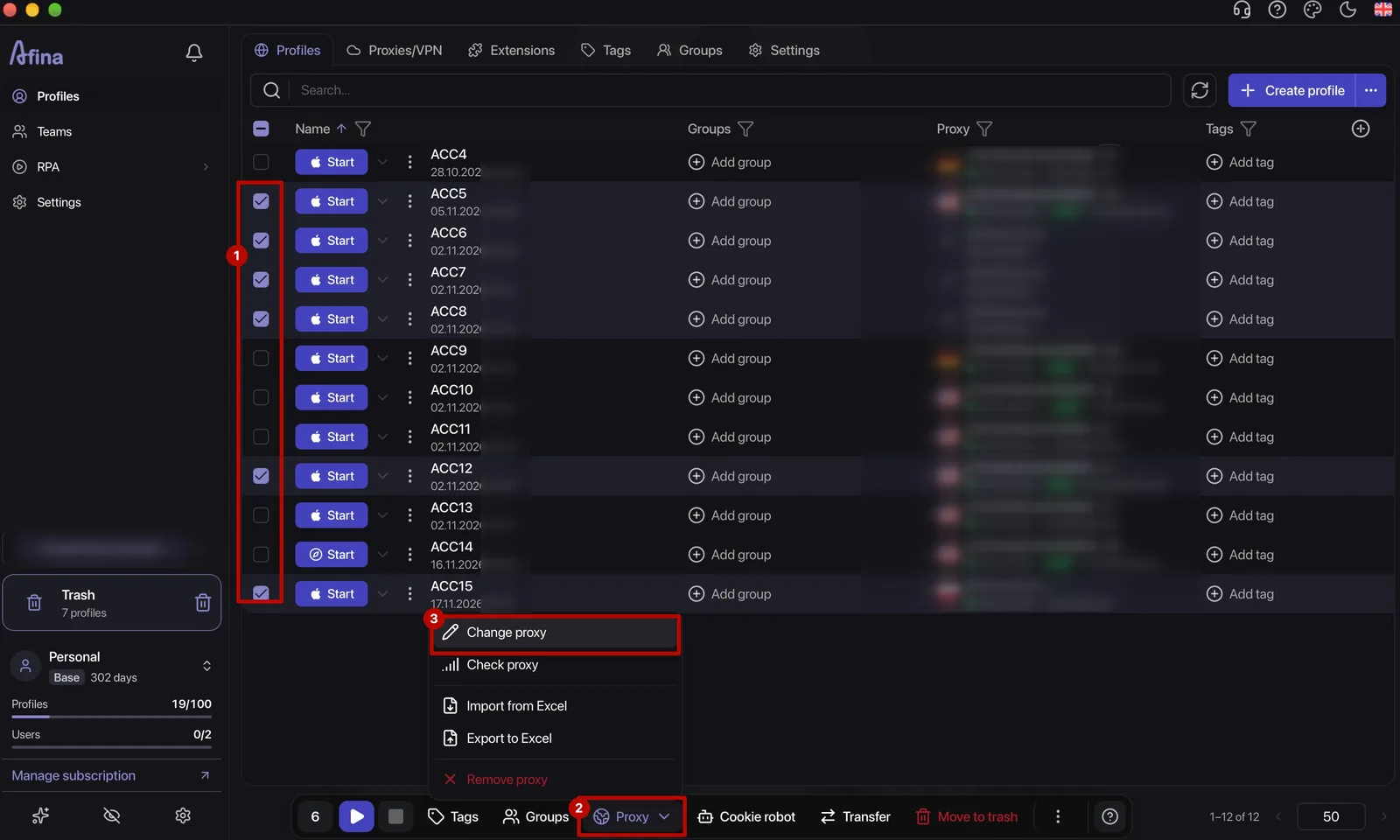
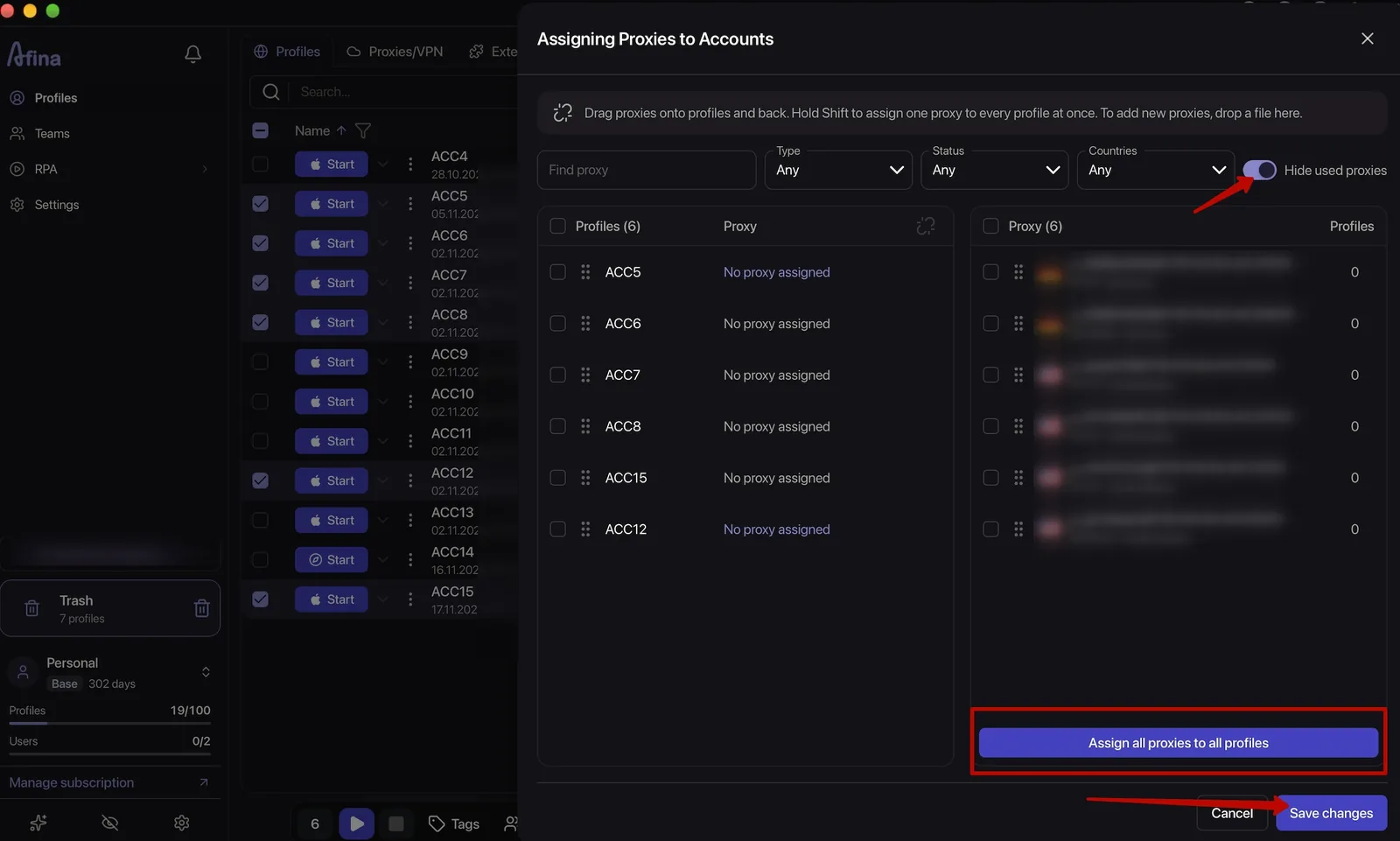
Um Proxys gesammelt zuzuweisen, wählen Sie unter Profiles die entsprechenden Zeilen aus und wählen Sie im unteren Menü Proxy → Change proxy
-
Aktivieren Sie Hide used proxies, damit im rechten Bereich nur nicht zugewiesene Einträge angezeigt werden
-
Wählen Sie eine Zuweisungsmethode
-
Klicken Sie auf Assign all proxies to all profiles, um die gesamte Proxy-Liste rechts für die Profile links zu verwenden. Wenn Sie nur einen Teil der Proxys verwenden möchten, aktivieren Sie deren Kontrollkästchen und klicken Sie auf Assign the chosen proxies to every profile
-
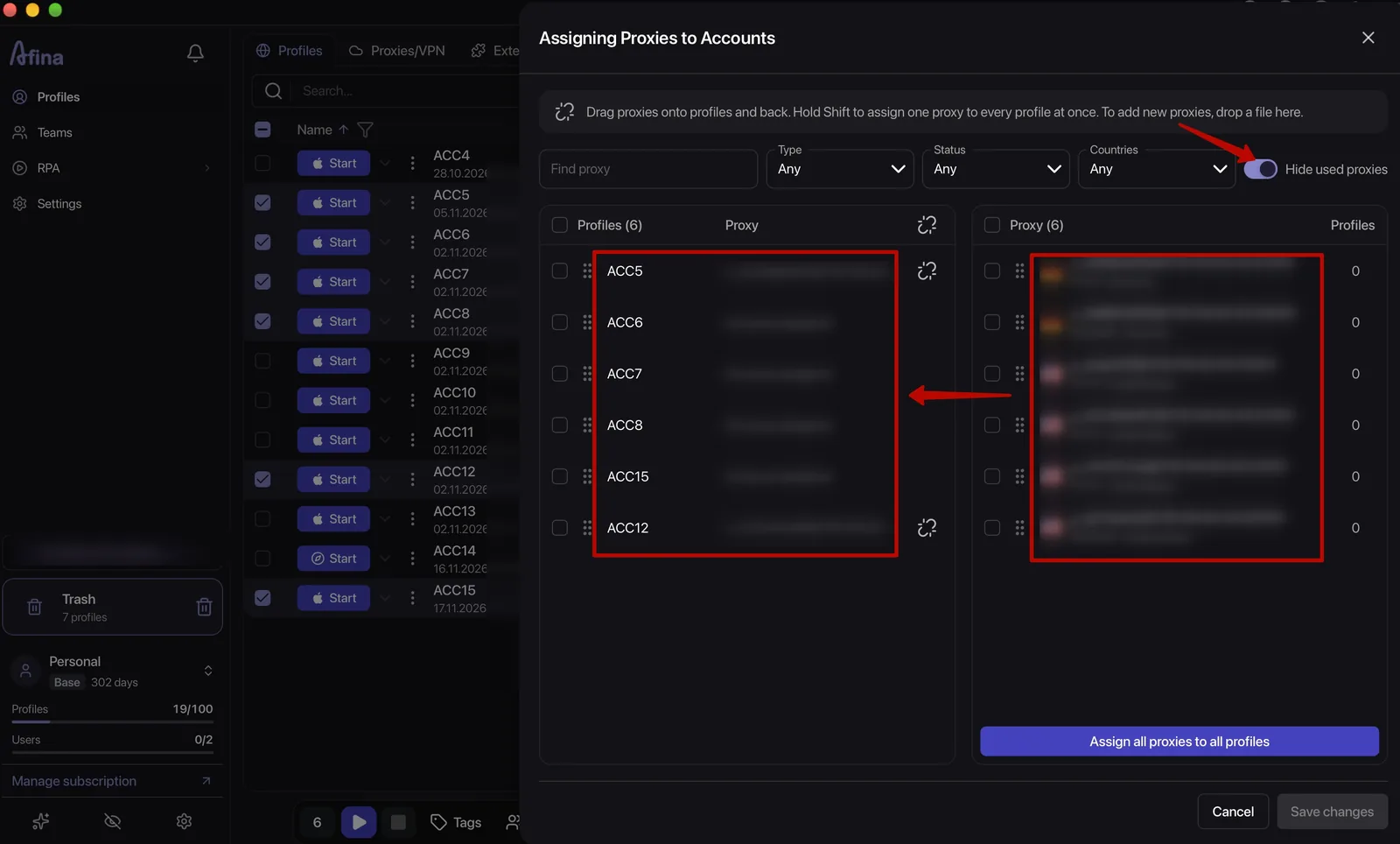
Um einem bestimmten Profil einen bestimmten Proxy zuzuweisen, ziehen Sie den Eintrag aus dem rechten Bereich auf das Profil links
-
-
Überprüfen Sie die Zuweisungen im Fenster und klicken Sie auf Save changes
-
Verifizieren Sie die Zuweisungen in der Spalte Proxy der Tabelle Profiles
Sobald Sie die Proxys zugewiesen haben, prüfen Sie die Exit-IP in jedem Profil, das eine statische Adresse verwendet. So erkennen Sie Duplikate, auch wenn der Filter zugewiesene Einträge ausblendet. Bei einem rotierenden Pool können zwei Einträge gelegentlich dieselbe Exit-IP erhalten.
Mit dem Promo-Code SALE20 erhalten Sie 20 % Rabatt auf Ihr erstes Abonnement von Afina Base, Standard oder Max.
Dieser Leitfaden wurde vom Afina-Browser-Team erstellt.
Häufige Fragen
Sollte ich in Afina HTTP oder SOCKS5 verwenden?
Verwenden Sie das Protokoll, das in Ihren WeProxy-Verbindungsdaten angegeben ist. Wählen Sie für dedizierte Mobile-5G-Verbindungen mit physischer SIM-Karte HTTP.
Kann ich eine statische IP für mehrere Profile verwenden?
Ja. Websites sehen für jedes Profil, das die Verbindung teilt, dieselbe Exit-IP. Geben Sie getrennten Arbeitskonten jeweils eine eigene statische IP.
Was soll ich tun, wenn der Proxy keine Verbindung herstellt?
Stellen Sie sicher, dass Protokoll, Host und Port mit den Verbindungsdaten in WeProxy übereinstimmen. Kopieren Sie Benutzername und Passwort erneut und führen Sie Check proxy noch einmal aus. Schlägt die Prüfung weiterhin fehl, öffnen Sie das WeProxy-Dashboard und prüfen Sie, ob Ihr Tarif aktiv ist.