

 Chrome Proxy Eklentisi
 Firefox Proxy Eklentisi


Afina Browser Profillerinde Statik ve Rotating WeProxy Proxy’leri Nasıl Kurulur
Afina Browser ekibi tarafından hazırlanan bir kurulum rehberi: profil başına statik veya rotating WeProxy IP’si seçimi, bağlantı bilgilerinin kopyalanması, HTTP ve SOCKS5 dizelerinin Afina’ya yapıştırılması, saat diliminin ve dilin IP ile eşleştirilmesi, oturum açmadan önce proxy kontrolü ve çok sayıda profil için toplu içe aktarma ve atama.
Kısa cevap
- Düzenli oturum açtığınız profiller için statik IPv4 adresi, herkese açık veri toplama ve reklam kontrolleri için ise ayrı profillerde rotating residential veya mobile havuzlar kullanın.
- Afina’da Proxies/VPN alanına HTTP bağlantılarını host:port:username:password, SOCKS5 bağlantılarını ise socks5://username:password@host:port biçiminde yapıştırın; Afina bu alanda socks5:// biçimini kabul eder.
- Profilin proxy konumunu takip etmesi için Fingerprint sekmesinde Timezone ve Languages ayarlarını By IP olarak belirleyin.
- Oturum açmadan önce Afina’da Check proxy’yi çalıştırın ve profil penceresinde çıkış IP’sini ve ülkeyi doğrulayın.
- Bulk creation her satırda bir bağlantıyı içe aktarır; Change proxy menüsü ise proxy’leri birçok profile aynı anda atar.
WeProxy proxy’si, bir tarayıcı profilinin çıkış IP’sini seçmenizi sağlar. Aynı bilgisayardan birden fazla müşteri hesabını yönetiyorsanız her hesaba ayrı bir profil ve ona ayrılmış statik bir proxy verin. Afina antidetect tarayıcı, çerezleri, önbelleği, tarayıcı parmak izlerini ve proxy ayarlarını her profil için ayrı saklar.
Tek bir profille başlayın. Afina’da bir WeProxy bağlantısı ekleyin ve oturum açmadan önce çıkış IP’sini ve ülkesini kontrol edin. Profil beklediğiniz adresi kullandığında geri kalanları toplu olarak içe aktarabilirsiniz. Herkese açık veri toplama ve reklam kontrollerini, rotating proxy’lerin kullanıldığı ayrı profillerde yapın; böylece bu kontrolleri aktif bir müşteri oturumunu kullanmadan tekrarlayabilirsiniz.
WeProxy panelini açmadan önce, hangi profillerin sabit bir IP’ye ya da belirli bir ülkedeki adrese ihtiyaç duyduğunu not edin.
Statik veya rotating: Hangi WeProxy IP adresi hangi profile uygun
Düzenli olarak oturum açtığınız profiller için statik IPv4 adresi kullanın. Herkese açık sayfaların veya reklamların tek seferlik kontrolleri için rotating bir havuz iyi sonuç verir. Profili her açtığınızda aynı IP’ye ihtiyacınız olup olmadığını ve trafiğin ne tür bir ağdan çıkması gerektiğini düşünün.
| Görev | WeProxy IP türü |
|---|---|
| Bir müşteri panelinde her gün aynı adresten çalışmak | Static residential IPv4 |
| Veri merkezi IP’lerinden gelen trafiği kabul eden bir çalışma paneline erişmek | Static datacenter IPv4 |
| Farklı ülkelerdeki yerel sayfalardan herkese açık veri toplamak | Rotating residential IPv4 |
| Reklamların mobil operatör ağı üzerinden nasıl göründüğünü kontrol etmek | 4G/5G havuzundan Rotating mobile IPv4 |
Statik residential proxy, adresini bir residential internet servis sağlayıcısından alır. Statik datacenter proxy ise sabit adresini bir hosting ağından alır ve kullanıcı adı ile parola ile kimlik doğrular; sabit IP’si, adresinizi izin listesine (allowlist) alan hizmetler için uygundur. Bu ayrım, bir panel erişimi IP adresine veya ağa göre kısıtladığında önem kazanır. Dahili paneliniz izin listesi kullanıyorsa, yönetici adresi ekleyebildiği sürece datacenter IP’si çalışabilir. Sağlayıcı adresi daha sonra değiştirirse, bunu profilde ve izin listesinde güncelleyin.
Rotating planlar sticky oturumları destekler; süreyi WeProxy panelinde ayarlayın. Birkaç sayfayı ziyaret ediyorsanız ve baştan sona aynı adrese ihtiyaç duyuyorsanız sticky oturum kullanın. Oturum süresi boyunca IP’yi sabit tutar.
Mobil kontroller için WeProxy, rotating bir 4G/5G havuzu ve fiziksel SIM kartlı, ayrılmış bir Mobile 5G bağlantısı sunar. Ayrılmış bağlantı HTTP kullanır; IP’si, belirlediğiniz aralıkta otomatik dönüşümle (auto-rotate) veya bir sıfırlama bağlantısıyla (reset link) istendiği anda değişir.
Adım 1. Bağlantı bilgilerinizi WeProxy’den alın
WeProxy panelinde aktif proxy planınızı açın ve Afina için IPv4 bağlantısı kullanın. Statik bir IP’niz varsa ayrılmış bağlantının bilgilerini kopyalayın. Rotating IP’de önce oturumu ayarlayın.
- Panelde kullanmak istediğiniz statik veya rotating proxy planını seçin
- Ayrılmış adresiniz için ülkeyi onaylayın ya da rotating planınız için bir çıkış ülkesi seçin. Kontrol belirli bir şehir gerektiriyorsa planınızın şehir seçmenize izin verip vermediğine bakın
- Rotating proxy için, birbirinden bağımsız istekler söz konusuysa IP rotasyonunu kullanın. Birkaç ilişkili işlemde aynı IP’yi korumanız gerekiyorsa sticky oturum seçin
- Planınızın desteklediği bir protokol seçin. Rotating residential ve mobile IPv4 havuzları HTTP ve SOCKS5’i destekler. Fiziksel SIM kartlı ayrılmış Mobile 5G için HTTP kullanın
- Bağlantı bilgilerinden host, port, kullanıcı adı ve parolayı kopyalayın. Panel tek bir bağlantı dizesi gösteriyorsa, seçilen protokolle birlikte dizenin tamamını kaydedin
WeProxy kullanıcı adına ülke veya sticky oturum kimliğini yerleştirmişse, kullanıcı adının tamamını kopyalayın. Statik ve rotating bağlantılarınız farklı portlar kullanıyorsa, bilgileri kopyalarken her portu kendi kullanıcı adıyla birlikte tutun.
Adım 2. Proxy’yi bir Afina profiline ekleyin
Bağlantı dizesini profil ayarlarına yapıştırın; Afina formu sizin için doldurabilir. Profil zaten varsa, proxy’yi değiştirmeden önce adını bir kez daha kontrol edin.
-
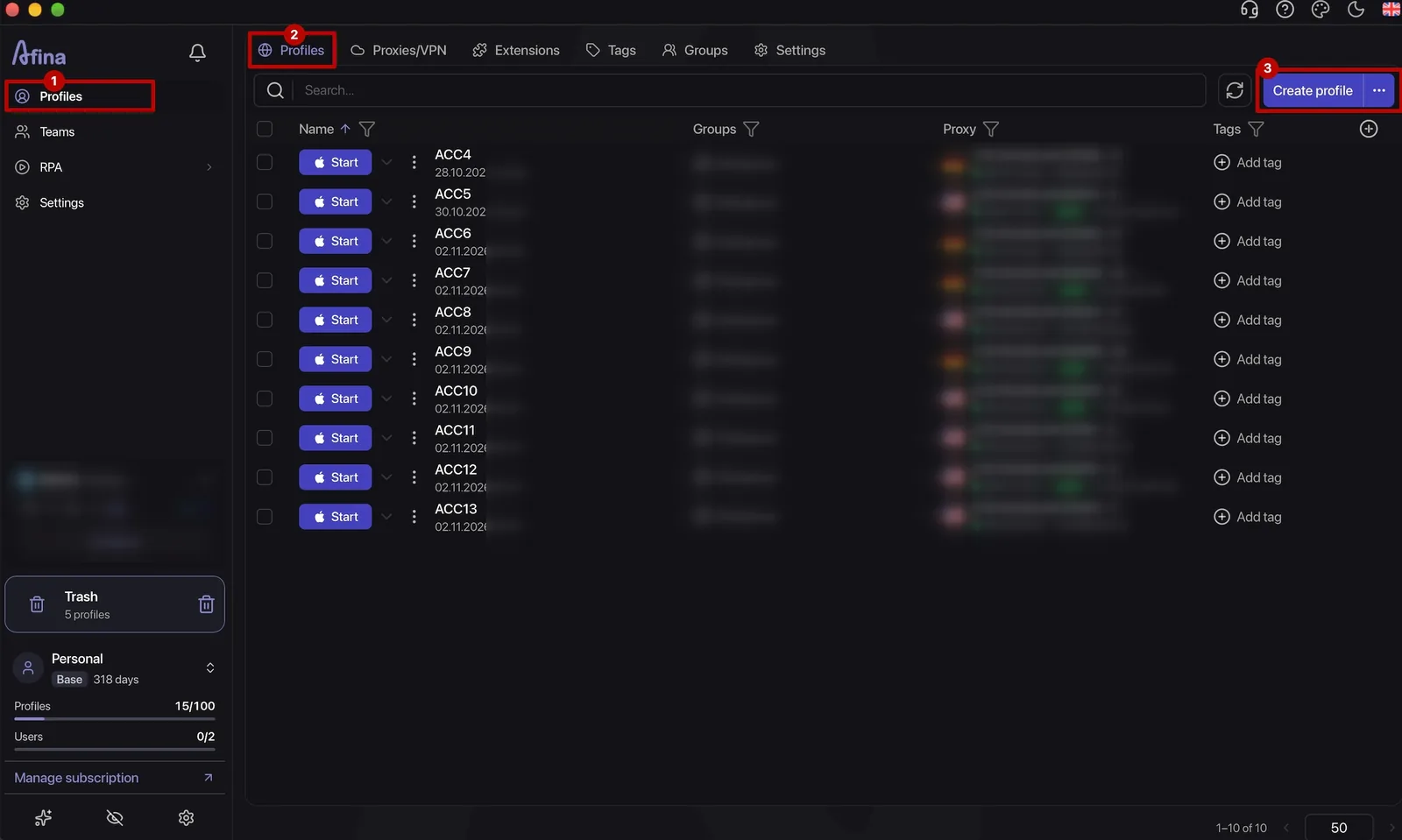
Profiles bölümünü açın ve Create profile’a tıklayın. Mevcut bir profili güncellemek için profili düzenlemek üzere açın
-
General sekmesindeki Name alanına bir ad girin. Örneğin müşteriyi ve ülkeyi ya da pazarı ve kontrol türünü ekleyin
-
Proxies/VPN alanına tıklayın ve bağlantı dizesini yapıştırın. HTTP için
host:port:username:passwordbiçimini kullanın. SOCKS5 içinsocks5://username:password@host:portbiçimini kullanın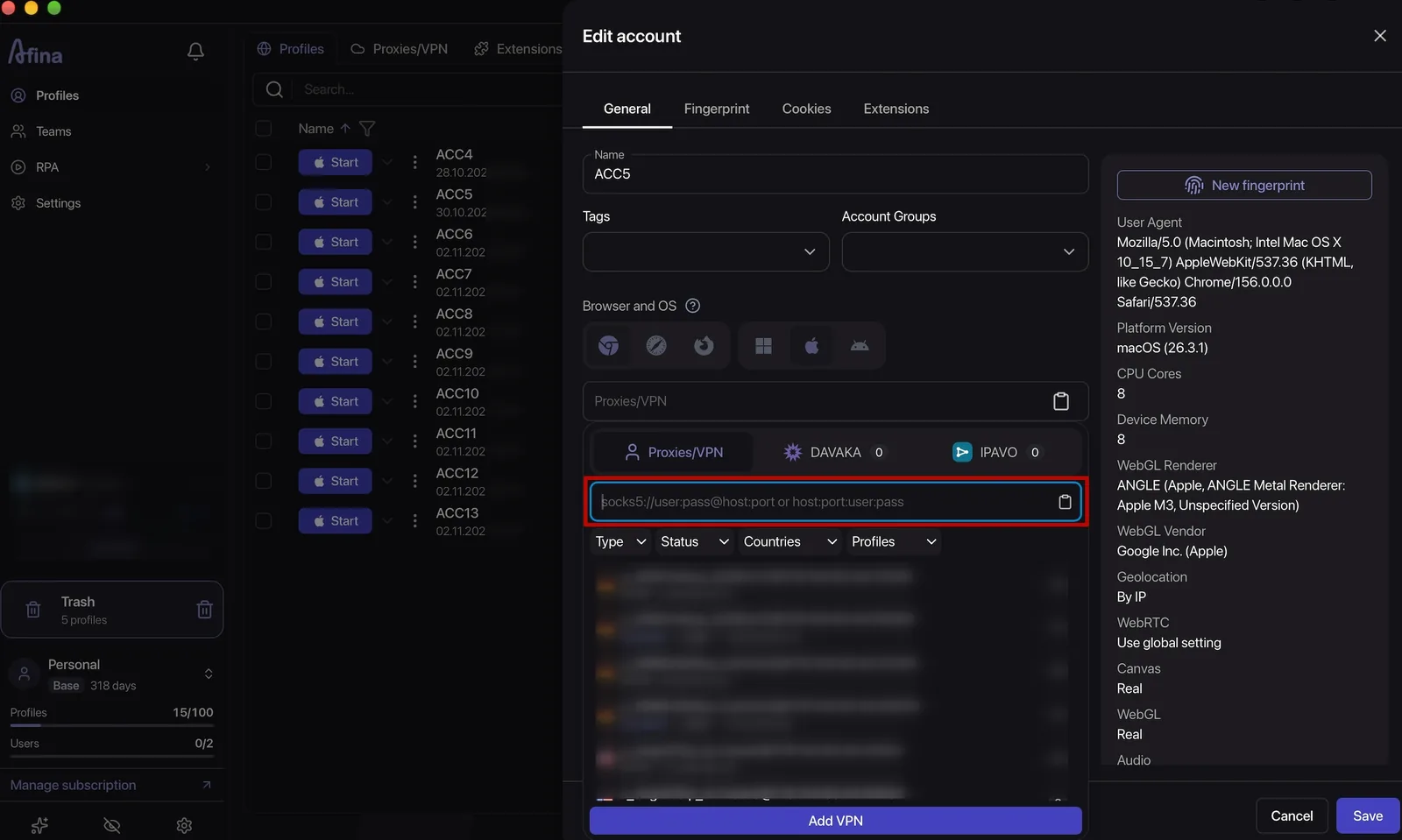
-
Seçilen proxy türünü onaylayın ve Host, Port, Login ve Password alanlarını kontrol edin. Login alanı, WeProxy panelindeki proxy kullanıcı adının tamamını içermelidir
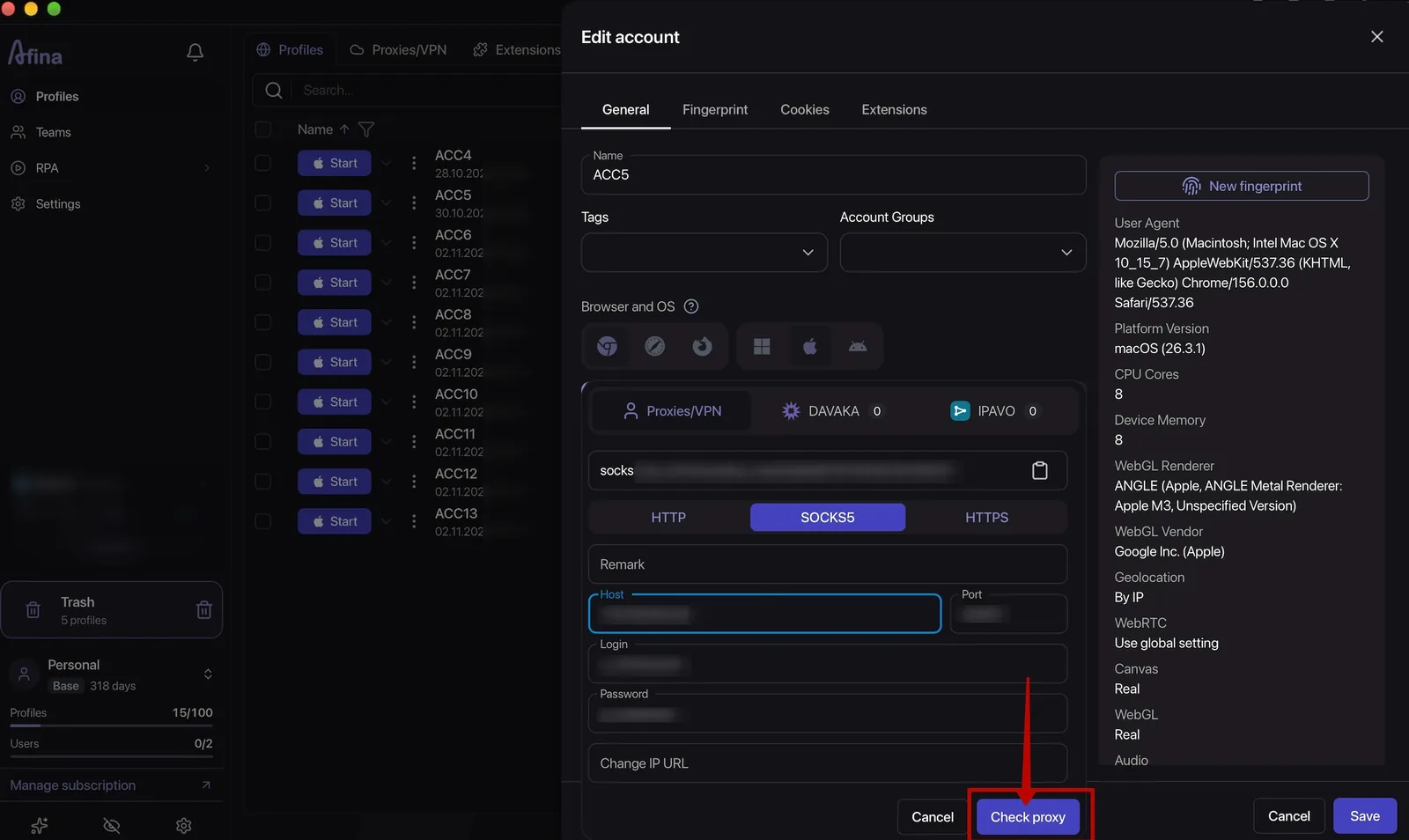
Dizeyi yapıştırdıktan sonra alanlar yanlış görünüyorsa elle doldurun. Ağ geçidi (gateway) adresini veya ayrılmış proxy adresini Host alanına yazın, Port alanına ise yalnızca numarayı girin. Rotating bir havuzda ağ geçidi aynı kalabilir; web sitelerinin gördüğü IP ise değişir.
Afina bu alanda socks5:// biçimini kabul eder. Bağlantı dizeniz socks5h:// ile başlıyorsa, Afina’da öneki socks5:// olarak değiştirin. Kullanıcı adını, parolayı, host’u ve portu WeProxy’nin size verdiği şekilde bırakın.
Profil ayarlarını bir sonraki adım için açık bırakın.
Adım 3. Saat dilimini ve dili IP adresiyle eşleştirin
Fingerprint sekmesi, saat dilimini ve dili profilin IP adresine göre ayarlamanıza olanak tanır. Bilgisayarınız başka bir ülkedeyken bu ayarların proxy konumunu takip etmesini istiyorsanız bunu kullanın.
-
Profil ayarlarında Fingerprint sekmesini açın
-
Timezone alanında By IP seçeneğini seçin
-
Languages alanında By IP seçeneğini seçin. Tarayıcı arayüz dilini Interface language alanından ayrıca ayarlayabilirsiniz
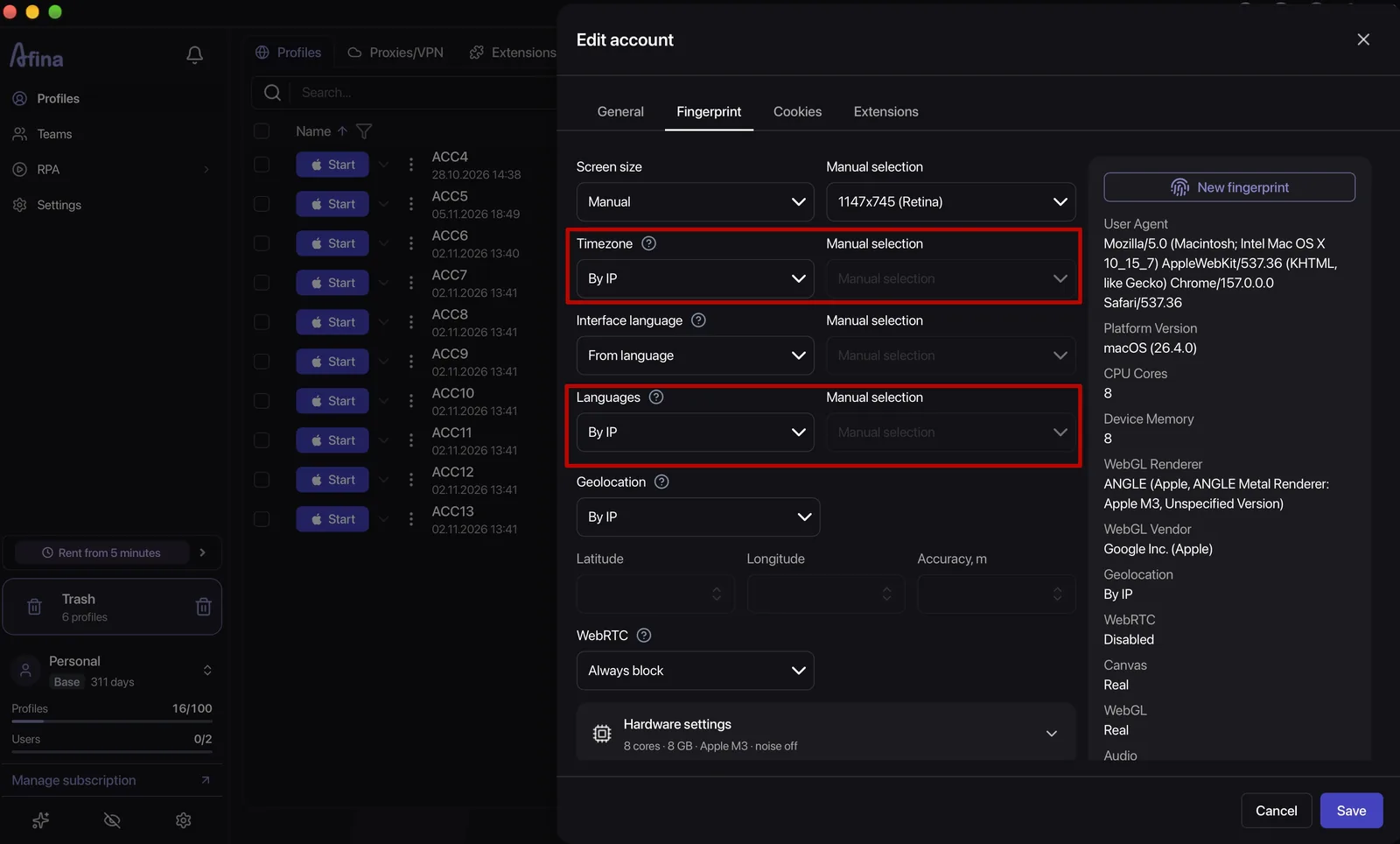
Bazı ülkelerde birden fazla saat dilimi veya yaygın olarak konuşulan birden fazla dil bulunur. Bir sayfanın saati nasıl gösterdiğini ya da içeriği belirli bir şehir için nasıl yerelleştirdiğini kontrol ediyorsanız, sayfayı profilde açın ve sayfanın gerçekte ne gösterdiğine bakın. Çok dilli bir sitede sayfanın dil seçicisini de kontrol edin. Bir çerez, en son seçiminizi hâlâ saklıyor olabilir. Ülke yanlış görünüyorsa önce çıkış IP’sini kontrol edin.
Adım 4. Oturum açmadan önce proxy’yi kontrol edin
Kontrolü Afina’da çalıştırın, ardından açık profilde IP’yi doğrulayın. Müşteri paneline giriş yapmadan önce iki sonucu karşılaştırın.
-
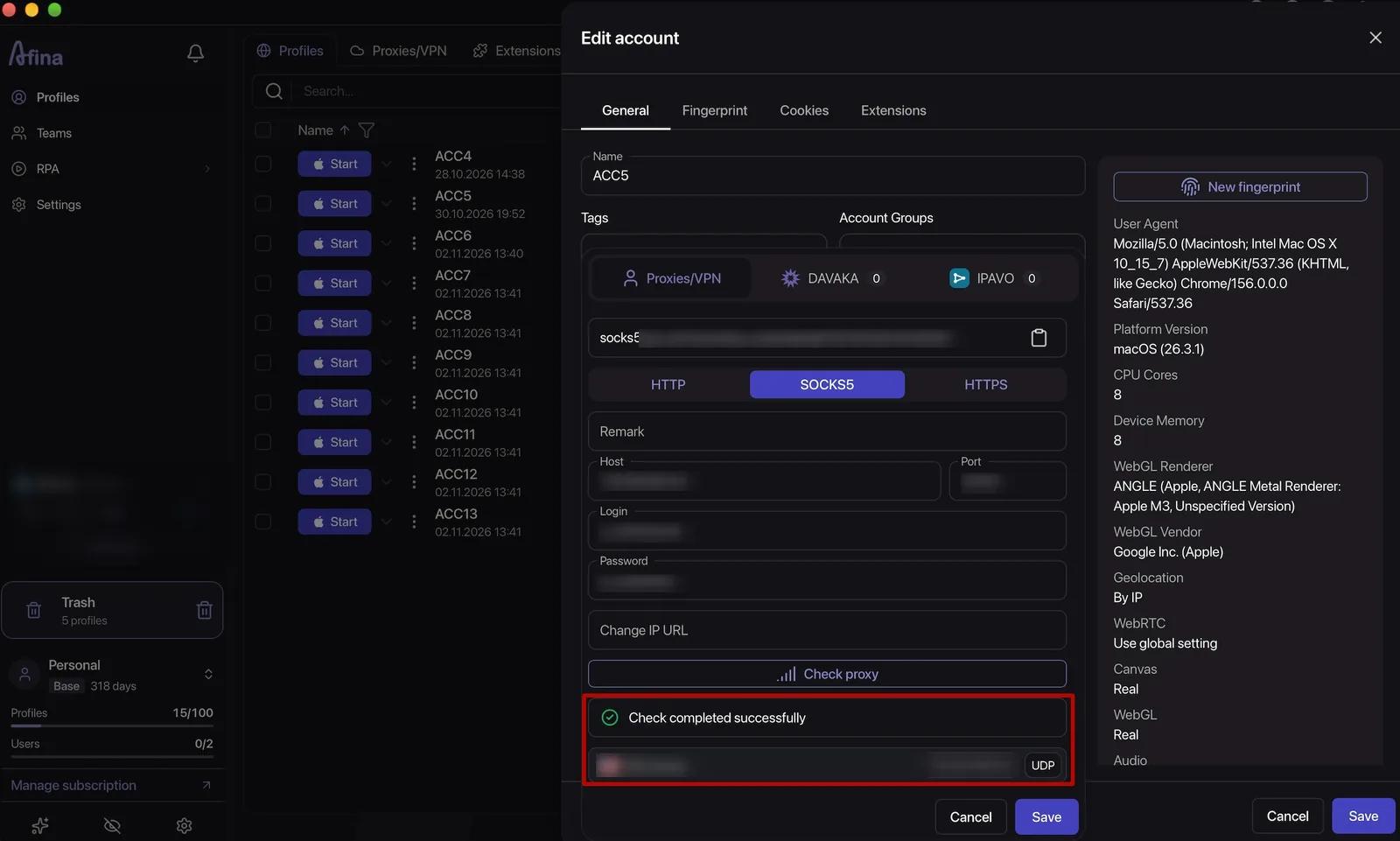
General → Proxies/VPN bölümüne dönün ve Check proxy’ye tıklayın
-
Check completed successfully ifadesini gördüğünüzde çıkış IP adresine ve ülkesine bakın. Proxy’yi daha önce kaydettiyseniz Proxies/VPN tablosu da bu bilgileri ve bağlantı durumunu gösterir
-
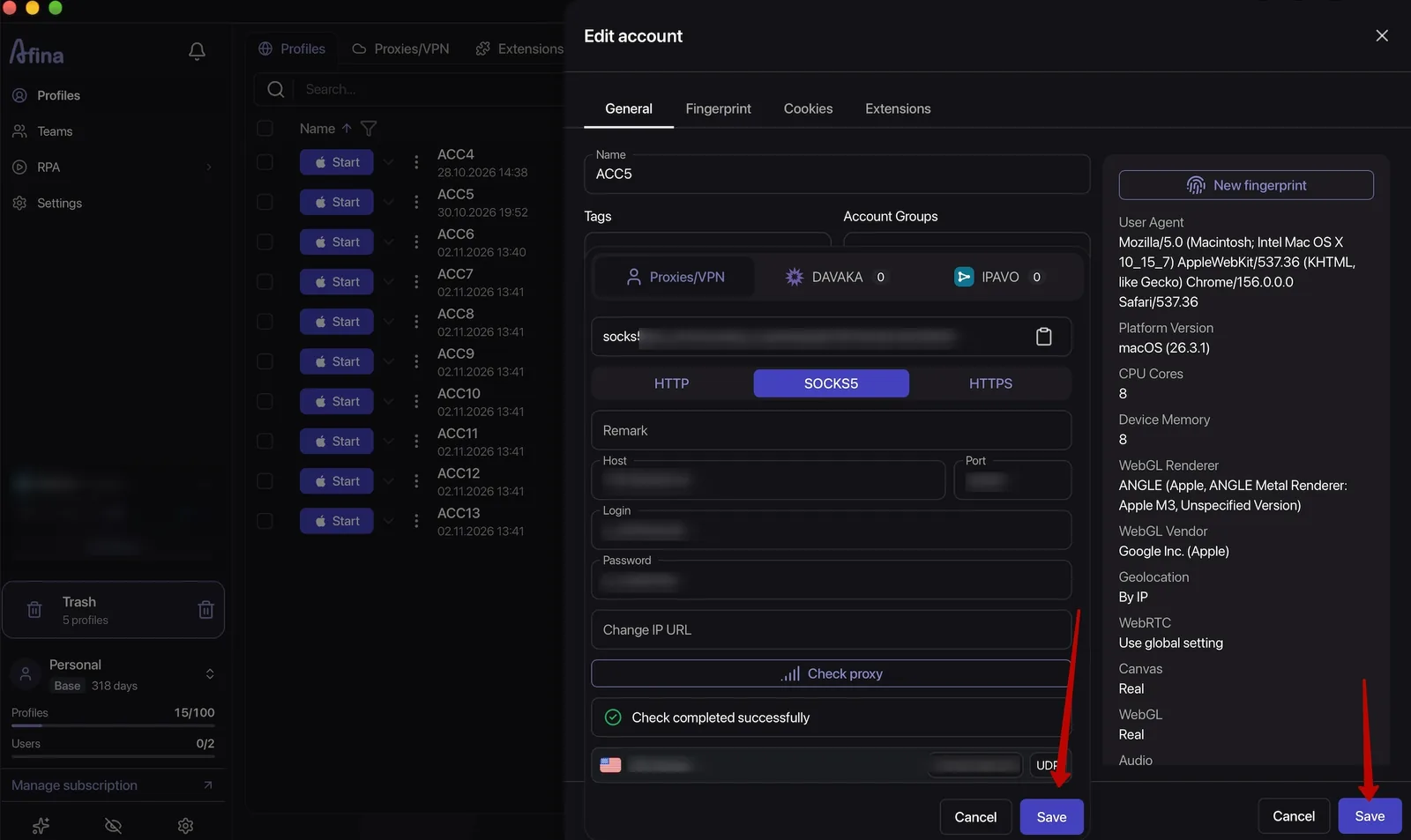
Proxy’yi kaydetmek için kontrol sonucunun altındaki Save’e tıklayın. Ardından profili kaydetmek için sağ alt köşedeki Save’e tıklayın
-
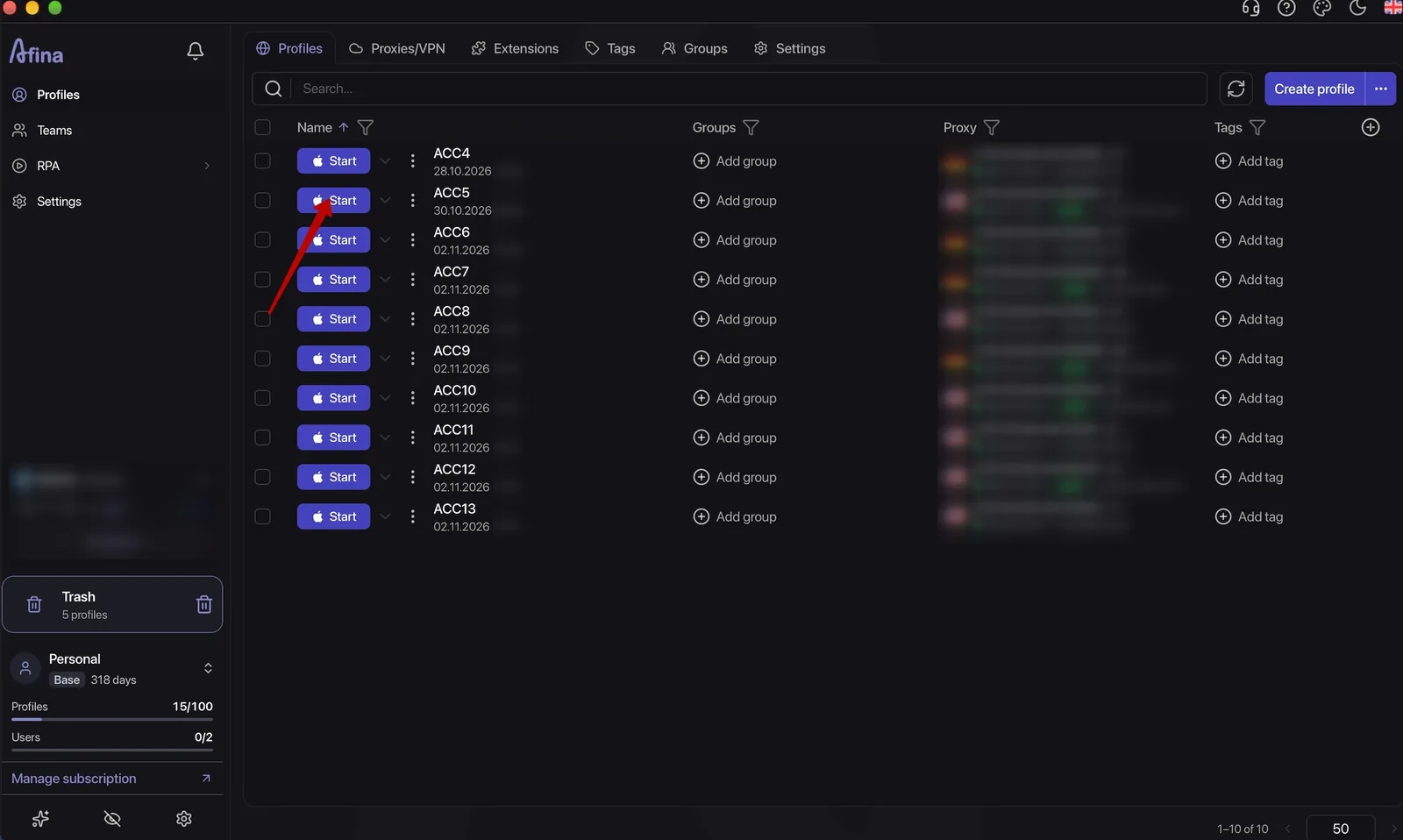
Profil satırındaki Start’a tıklayın. Ayarları düzenlerken profil penceresi açıksa, kaydettikten sonra profili yeniden başlatın
-
Profilin tarayıcı penceresinde bir IP sorgulama sayfası açın. Statik proxy ile IP’nin birebir eşleştiğini kontrol edin. Rotating proxy ile ülkeyi kontrol edin. Yeni bir bağlantı farklı bir IP alabilir
Sorgulama farklı bir ülke gösteriyorsa WeProxy’deki planı ve konumu kontrol edin, ardından kullanıcı adının tamamına bakın. Kullanıcı adında ülke veya oturum bilgisi varsa, seçimi WeProxy panelinde düzeltin ve bağlantı dizesini yeniden kopyalayın. Afina’da kontrolü yeniden çalıştırın, ardından aynı profilin tarayıcı penceresinde IP sorgulamasını açın. Uyuşmazlık coğrafi konum servisleri arasındaysa, adresi başka bir IP coğrafi konum veritabanında sorgulayın.
Birden fazla profil için proxy’ler toplu olarak nasıl eklenir ve atanır
Çalışma hesaplarınız için, "bir profil, bir IP adresi" yaklaşımını izleyerek statik bağlantıların bir listesini hazırlayın. Herkese açık veri toplama veya reklam kontrolleri için rotating bağlantıları ayrı bir toplu işlemle içe aktarın.
-
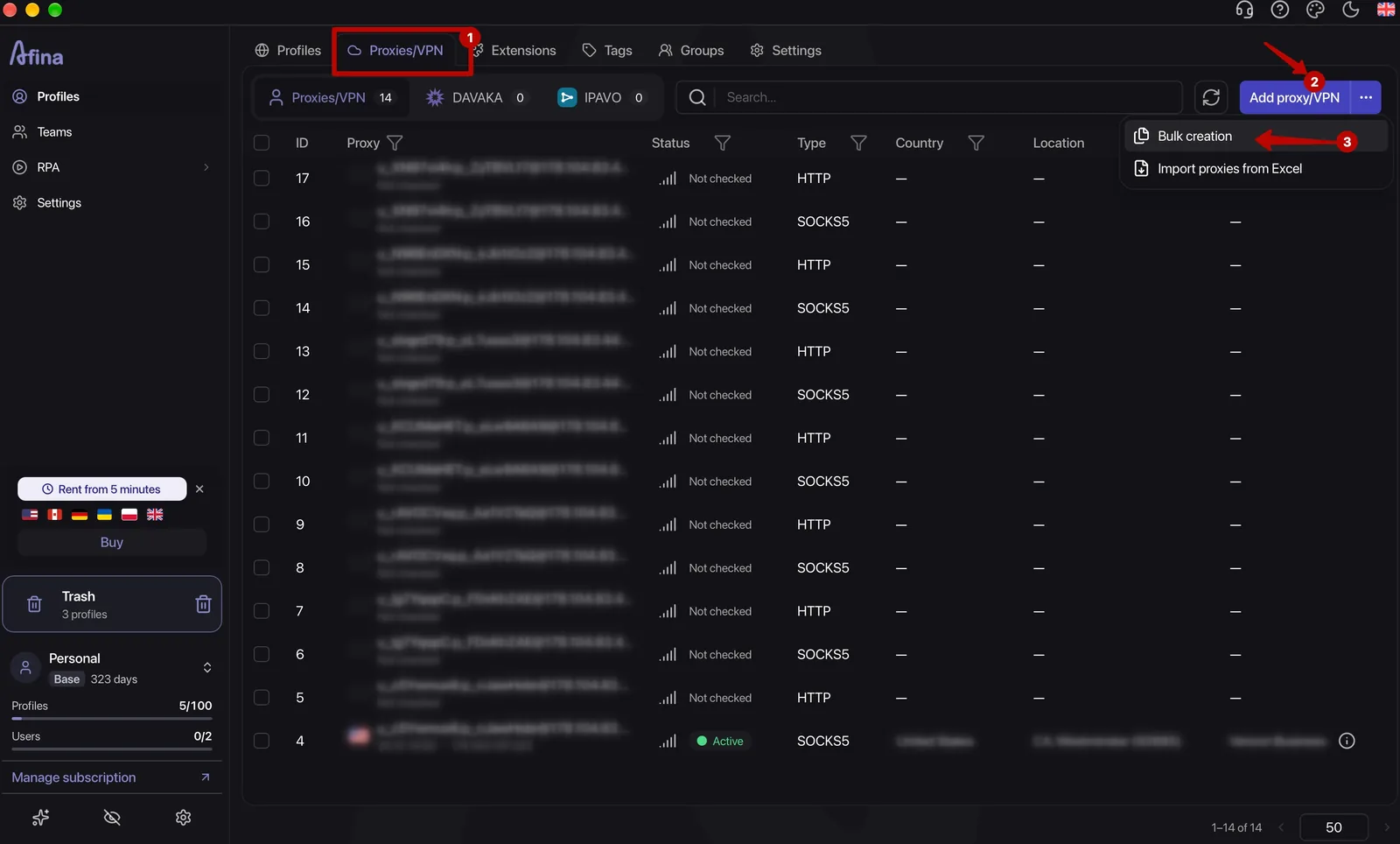
Proxies/VPN sekmesini açın. Add proxy/VPN açılır menüsünü açın ve Bulk creation’ı seçin
-
Bulk add proxies penceresinde, listeyi her satırda bir bağlantı olacak şekilde Proxies alanına yapıştırın. HTTP için
host:port:username:passwordkullanın. Bu pencerede SOCKS5 içinsocks5://host:port:username:passwordkullanın. Tablodaki ayrıştırılmış alanları kontrol edin ve Add Proxy’ye tıklayın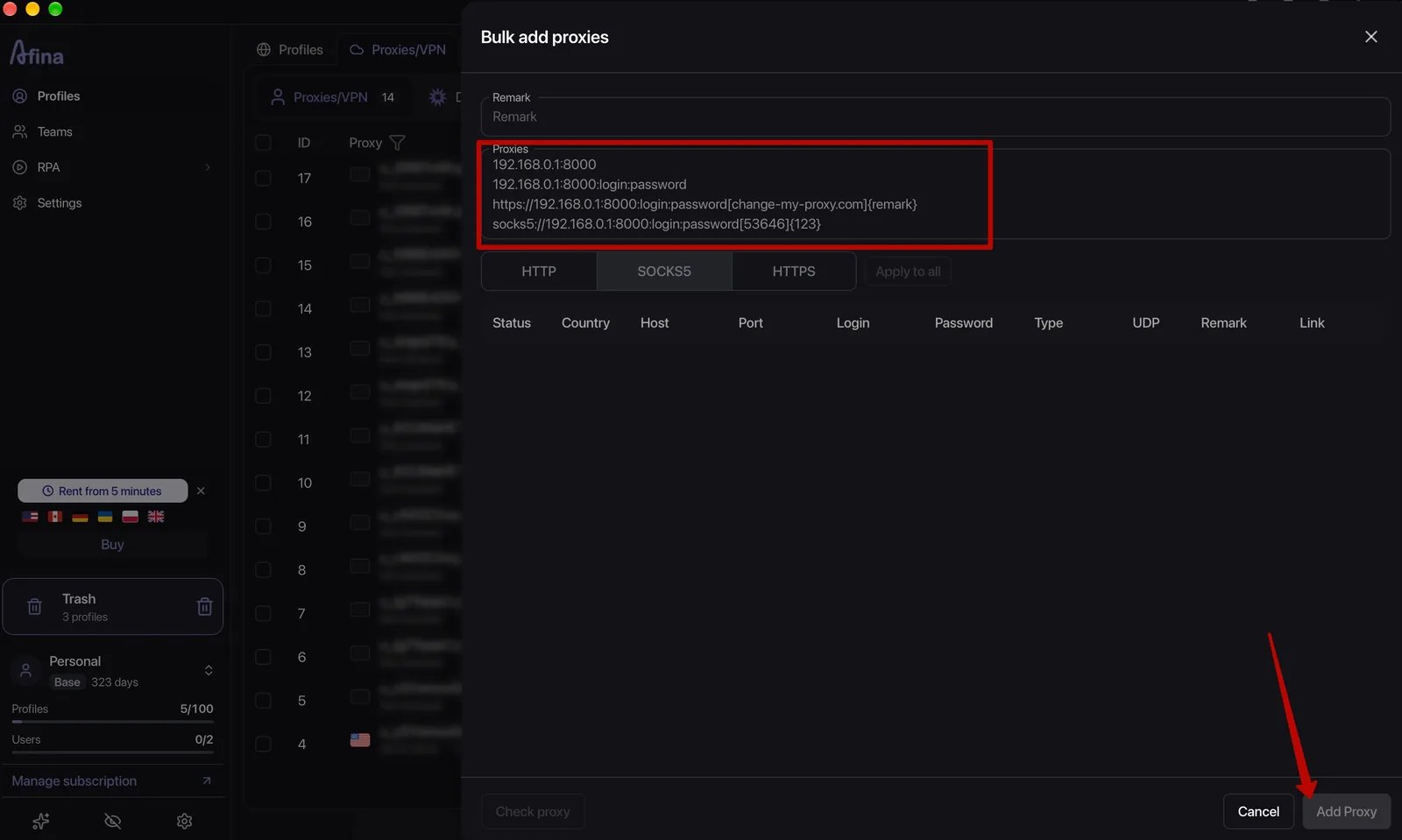
-
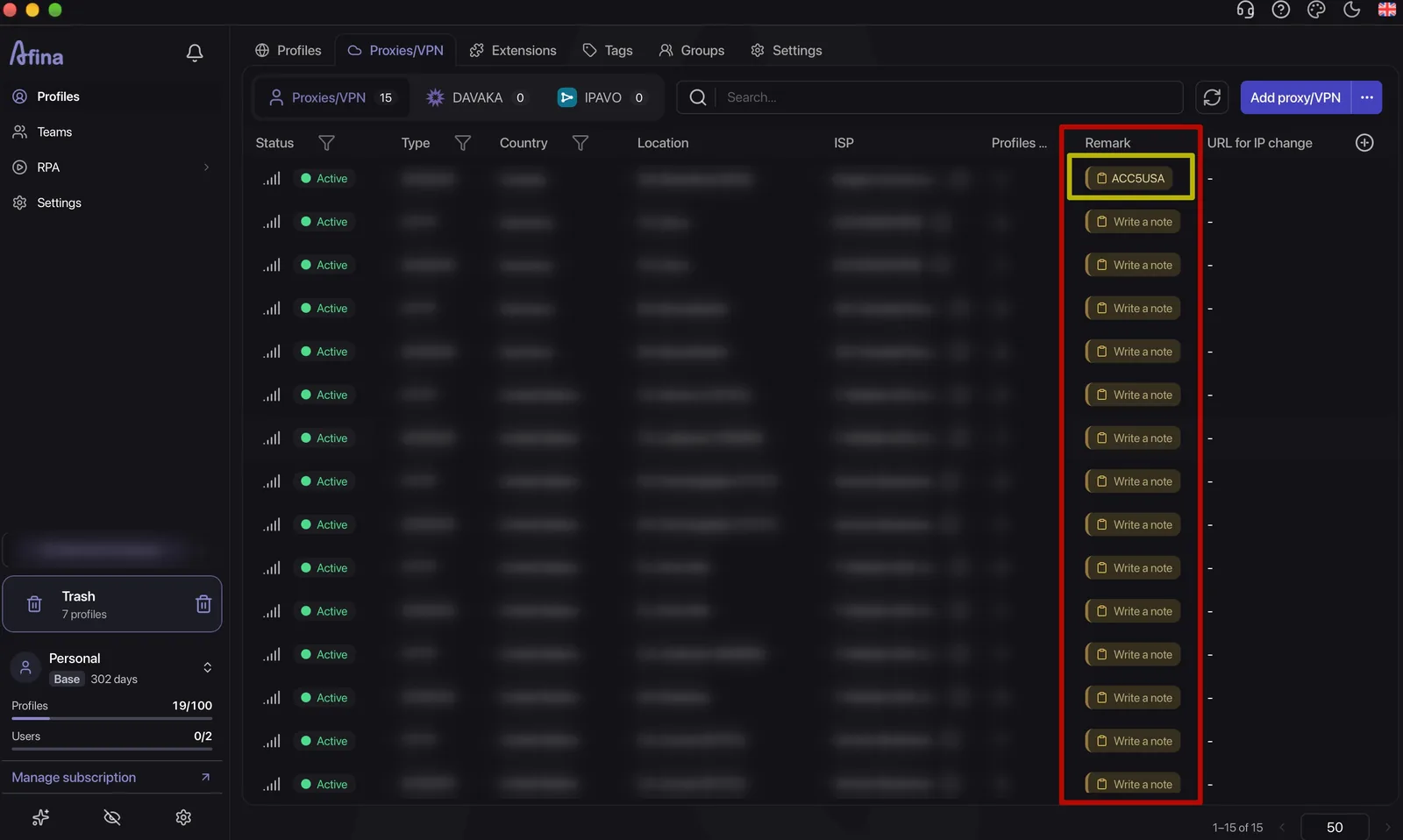
Proxy’yi daha sonra bulabilmek için Remark sütununa profil adını ve ülkeyi ekleyin
-
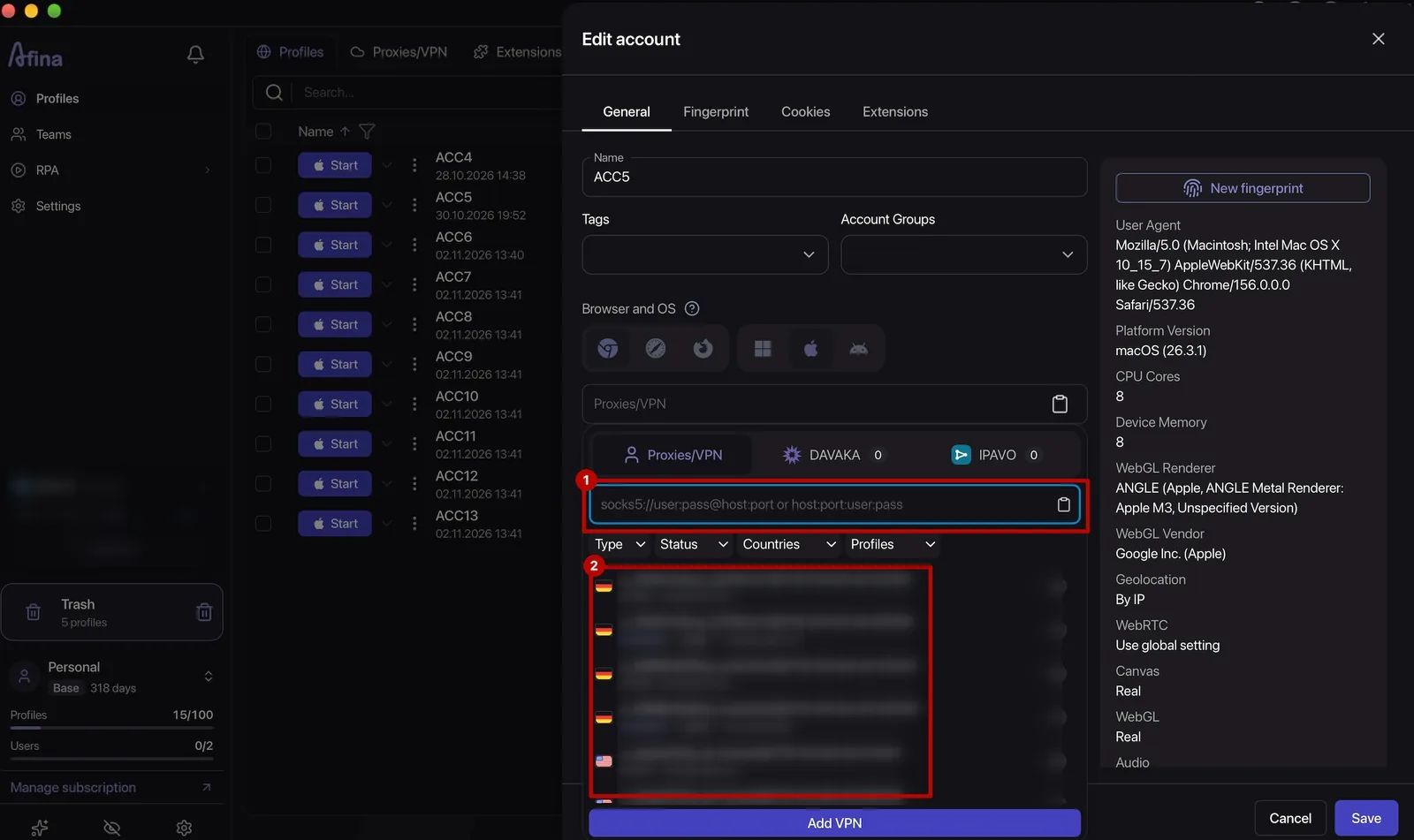
Bir proxy’yi tek bir profile atamak için profilin ayarlarını açın ve Proxies/VPN içinden kaydı seçin. Bağlantıyı kontrol edin ve profili kaydedin
-
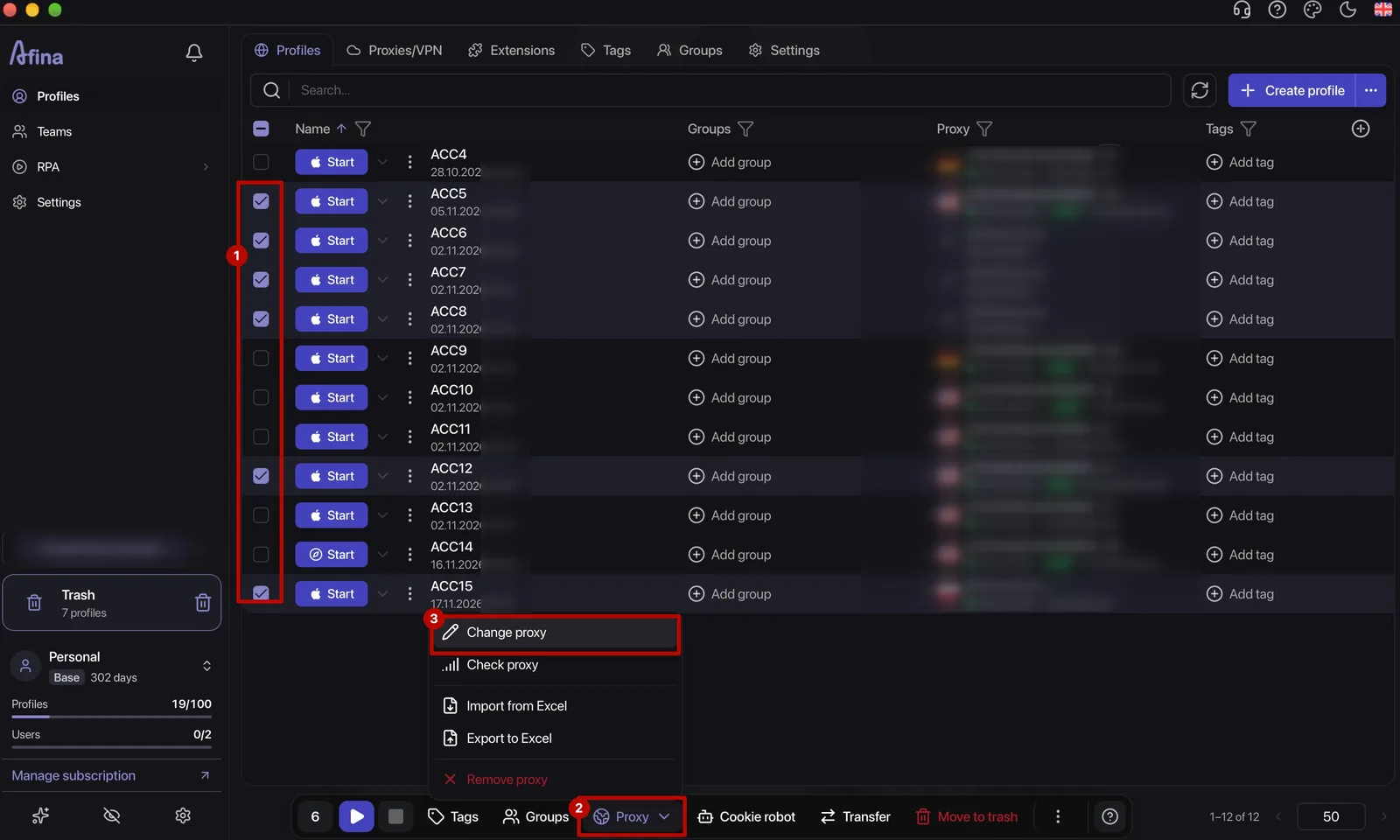
Proxy’leri toplu olarak atamak için Profiles içinde ilgili satırları seçin ve alttaki menüden Proxy → Change proxy’yi seçin
-
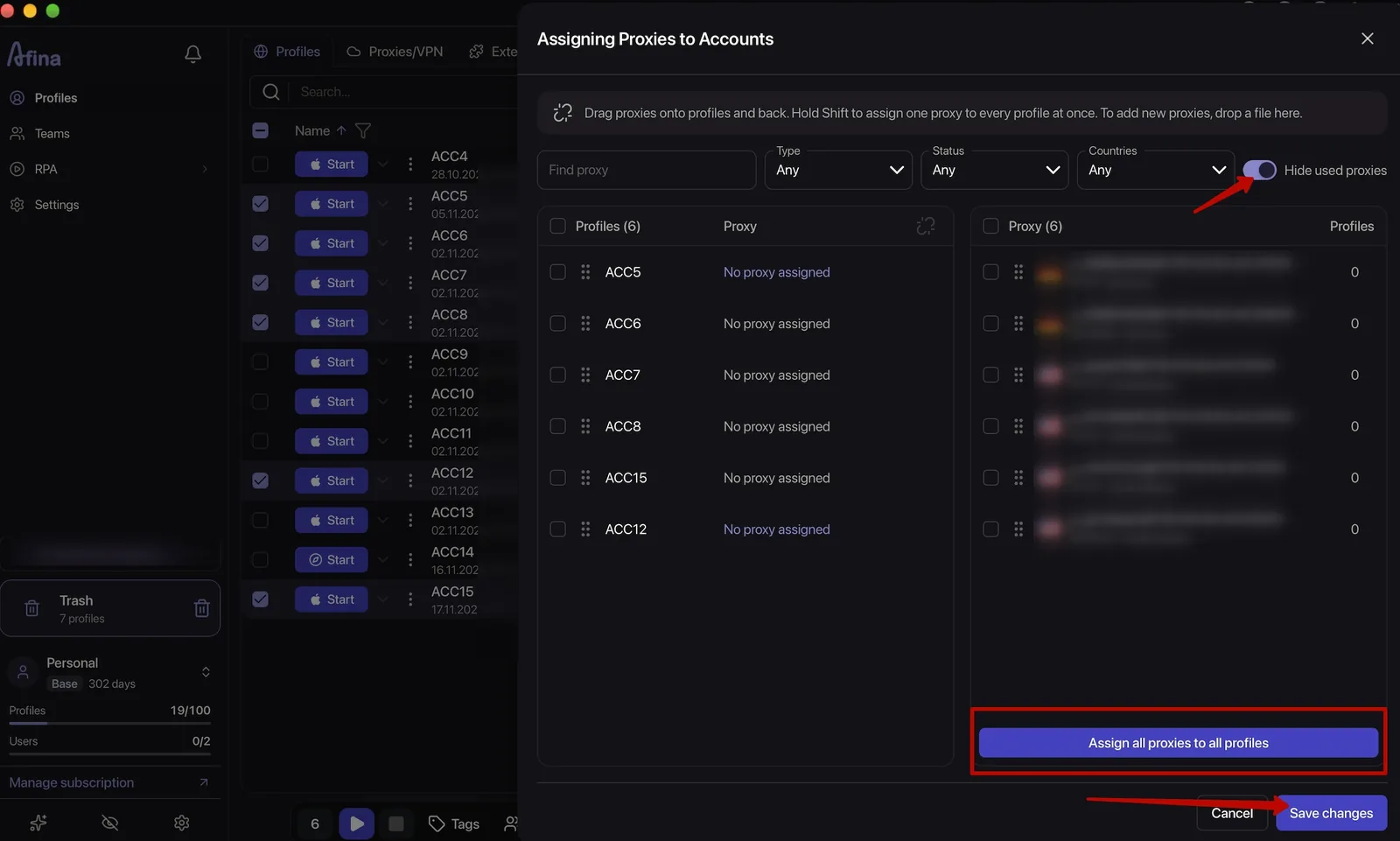
Sağ panelde yalnızca atanmamış kayıtları göstermek için Hide used proxies’i açın
-
Bir atama yöntemi seçin
-
Sağdaki proxy listesinin tamamını soldaki profiller için kullanmak üzere Assign all proxies to all profiles’a tıklayın. Proxy’lerin yalnızca bir kısmını kullanmak için onay kutularını işaretleyin ve Assign the chosen proxies to every profile’a tıklayın
-
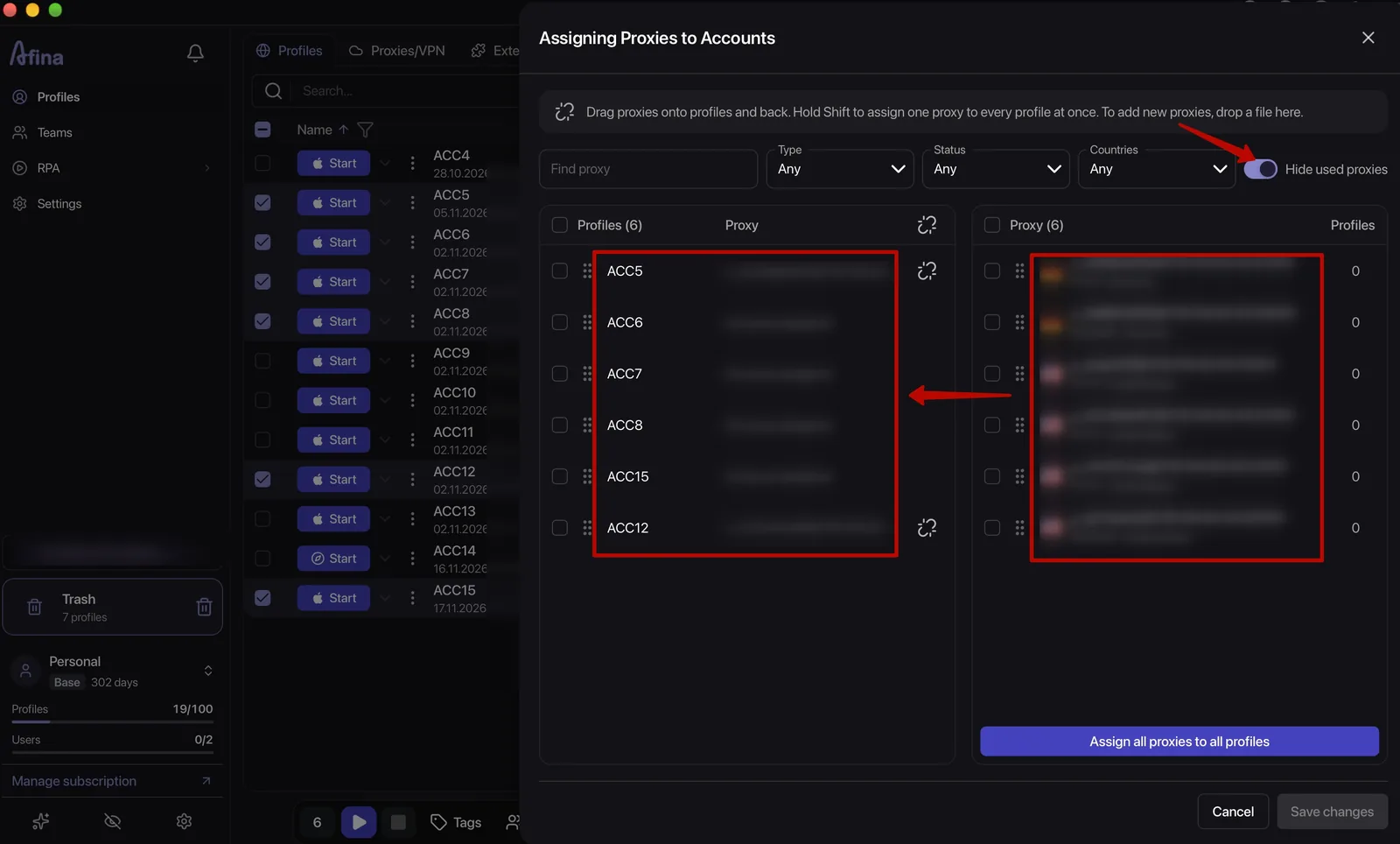
Belirli bir proxy’yi belirli bir profile atamak için kaydı sağ panelden soldaki profilin üzerine sürükleyin
-
-
Penceredeki atamaları gözden geçirin ve Save changes’e tıklayın
-
Atamaları Profiles tablosunun Proxy sütununda doğrulayın
Proxy’leri atadıktan sonra, statik adres kullanan her profilde çıkış IP’sini kontrol edin. Filtre atanmış kayıtları gizlese bile yinelenenleri bu şekilde fark edebilirsiniz. Rotating bir havuzda iki kayıt bazen aynı çıkış IP’sini alabilir.
SALE20 promosyon kodu, ilk Afina Base, Standard veya Max aboneliğinizde %20 indirim sağlar.
Bu rehber Afina Browser ekibi tarafından hazırlanmıştır.
Sık sorulan sorular
Afina’da HTTP mi SOCKS5 mi kullanmalıyım?
WeProxy bağlantı bilgilerinizle birlikte gelen protokolü kullanın. Fiziksel SIM kartlı ayrılmış Mobile 5G için HTTP’yi seçin.
Birden fazla profil için tek bir statik IP kullanabilir miyim?
Evet. Web siteleri, bağlantıyı paylaşan her profil için aynı çıkış IP’sini görür. Ayrı çalışma hesapları için her profile kendi statik IP’sini verin.
Proxy bağlanmıyorsa ne yapmalıyım?
Protokolün, host’un ve portun WeProxy’deki bağlantı bilgileriyle eşleştiğinden emin olun. Kullanıcı adını ve parolayı yeniden kopyalayın, ardından Check proxy’yi tekrar çalıştırın. Sorun sürerse WeProxy panelini açın ve planınızın aktif olduğunu kontrol edin.