

 Chrome Proxy Extension
 Firefox Proxy Extension


Как настроить статические и ротационные прокси WeProxy в профилях Afina Browser
Руководство по настройке от команды Afina Browser: выбор статических или ротационных IP WeProxy для каждого профиля, копирование данных подключения, вставка строк HTTP и SOCKS5 в Afina, согласование часового пояса и языка с IP, проверка прокси перед входом в аккаунт, а также массовый импорт и назначение для множества профилей.
Коротко
- Для профилей, в которые вы входите регулярно, используйте статический IPv4-адрес, а для сбора публичных данных и проверок рекламы применяйте ротационные резидентные или мобильные пулы в отдельных профилях.
- В Afina вставляйте HTTP-подключения в формате host:port:username:password, а SOCKS5-подключения в формате socks5://username:password@host:port в поле Proxies/VPN; Afina принимает там socks5://.
- Установите для Timezone и Languages значение By IP на вкладке Fingerprint, чтобы профиль соответствовал расположению прокси.
- Выполните Check proxy в Afina и подтвердите выходной IP и страну в окне профиля перед входом в аккаунт.
- Bulk creation импортирует по одному подключению в строке; меню Change proxy назначает прокси сразу многим профилям.
Прокси WeProxy позволяет выбрать выходной IP-адрес для профиля браузера. Если вы управляете несколькими клиентскими аккаунтами с одного компьютера, создайте для каждого аккаунта отдельный профиль и выделенный статический прокси. Антидетект-браузер Afina хранит cookie, кэш, отпечатки браузера и настройки прокси отдельно для каждого профиля.
Начните с одного профиля. Добавьте подключение WeProxy в Afina и проверьте выходной IP и страну до входа в аккаунт. Когда профиль будет использовать ожидаемый адрес, остальные можно импортировать списком. Сбор публичных данных и проверки рекламы выполняйте в отдельных профилях с ротационными прокси, чтобы повторять эти проверки, не затрагивая активную клиентскую сессию.
Прежде чем открывать панель WeProxy, отметьте, каким профилям нужен фиксированный IP или адрес в определённой стране.
Статические или ротационные: какой IP-адрес WeProxy подходит для каждого профиля
Для профиля, в который вы входите регулярно, используйте статический IPv4-адрес. Для разовых проверок публичных страниц или рекламы подойдёт ротационный пул. Определите, нужен ли вам один и тот же IP при каждом открытии профиля и из сети какого типа должен идти трафик.
| Задача | Тип IP WeProxy |
|---|---|
| Ежедневная работа в клиентской панели с одного и того же адреса | Static residential IPv4 |
| Доступ к рабочей панели, которая принимает трафик с IP дата-центров | Static datacenter IPv4 |
| Сбор публичных данных с локальных страниц в разных странах | Rotating residential IPv4 |
| Проверка того, как отображается реклама в сети мобильного оператора | Rotating mobile IPv4 из пула 4G/5G |
Статический резидентный прокси получает адрес от резидентного интернет-провайдера. Статический прокси дата-центра получает фиксированный адрес из хостинговой сети и авторизуется по имени пользователя и паролю; его фиксированный IP подходит для сервисов, которые используют список разрешённых адресов. Это различие важно, когда панель ограничивает доступ по IP-адресу или типу сети. Если ваша внутренняя панель использует список разрешённых адресов, IP дата-центра подойдёт при условии, что администратор может его добавить. Если провайдер позднее изменит адрес, обновите его в профиле и в списке разрешённых адресов.
Ротационные тарифы поддерживают sticky-сессии; длительность задаётся в панели WeProxy. Если вы открываете несколько страниц и вам нужен один и тот же адрес на всём протяжении, используйте sticky-сессию. Она удерживает IP на время сессии.
Для мобильных проверок WeProxy предлагает ротационный пул 4G/5G и выделенное подключение Mobile 5G с физической SIM-картой. Выделенное подключение работает по HTTP, а IP меняется автоматической ротацией с заданным вами интервалом либо по запросу через ссылку сброса.
Шаг 1. Получите данные подключения в WeProxy
Откройте активный тариф прокси в панели WeProxy и используйте для Afina подключение IPv4. Если у вас статический IP, скопируйте данные выделенного подключения. Для ротационного IP сначала настройте сессию.
- Выберите в панели статический или ротационный тариф прокси, который хотите использовать
- Подтвердите страну для выделенного адреса или выберите страну выхода для ротационного тарифа. Если для проверки требуется конкретный город, узнайте, позволяет ли тариф его выбрать
- Для ротационного прокси используйте ротацию IP для независимых запросов. Выберите sticky-сессию, если нужно сохранить один и тот же IP при нескольких связанных действиях
- Выберите протокол, поддерживаемый вашим тарифом. Ротационные пулы residential и mobile IPv4 поддерживают HTTP и SOCKS5. Для выделенного Mobile 5G с физической SIM-картой используйте HTTP
- Скопируйте из данных подключения хост, порт, имя пользователя и пароль. Если панель показывает единую строку подключения, сохраните её целиком вместе с выбранным протоколом
Копируйте имя пользователя полностью, включая страну или идентификатор sticky-сессии, если WeProxy указывает их там. А если у статических и ротационных подключений разные порты, при копировании сохраняйте каждый порт вместе с соответствующим именем пользователя.
Шаг 2. Добавьте прокси в профиль Afina
Вставьте строку подключения в настройки профиля, и Afina заполнит форму сама. Если профиль уже существует, перед изменением прокси проверьте его название.
-
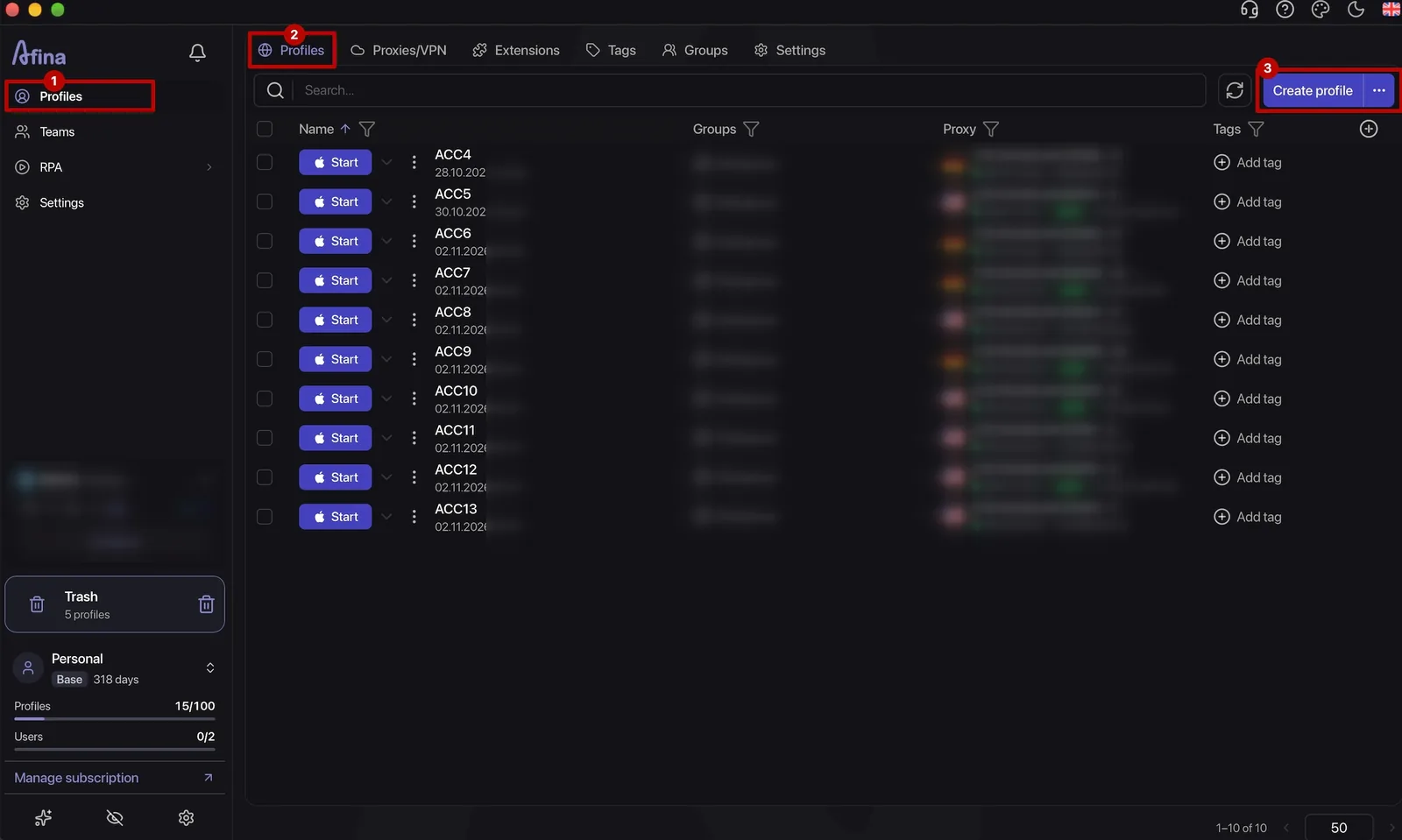
Откройте Profiles и нажмите Create profile. Чтобы обновить существующий профиль, откройте его для редактирования
-
Введите название в поле Name на вкладке General. Например, укажите клиента и страну либо рынок и тип проверки
-
Нажмите на поле Proxies/VPN и вставьте строку подключения. Для HTTP используйте
host:port:username:password. Для SOCKS5 используйтеsocks5://username:password@host:port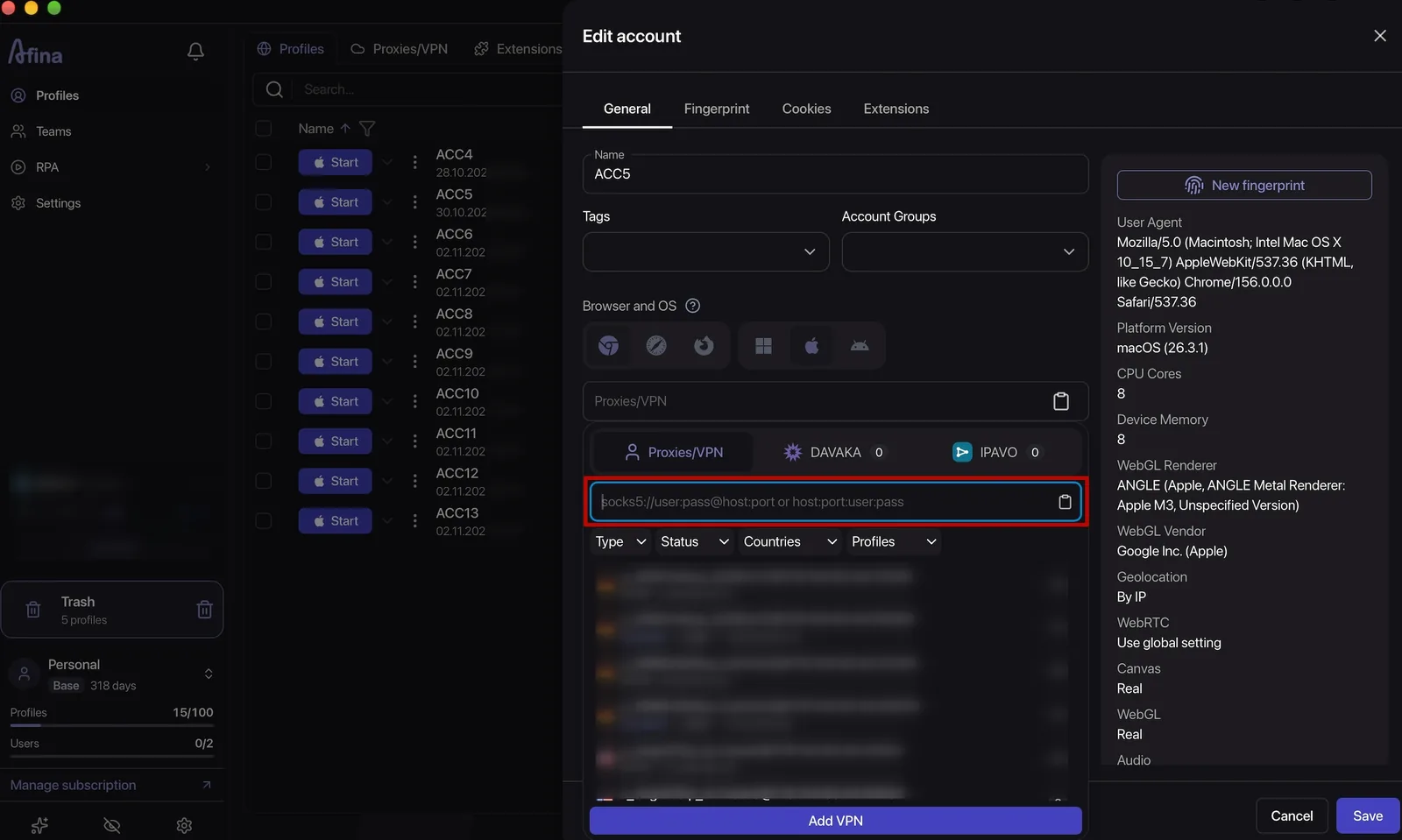
-
Подтвердите выбранный тип прокси и проверьте поля Host, Port, Login и Password. В поле Login должно быть полное имя пользователя прокси из панели WeProxy
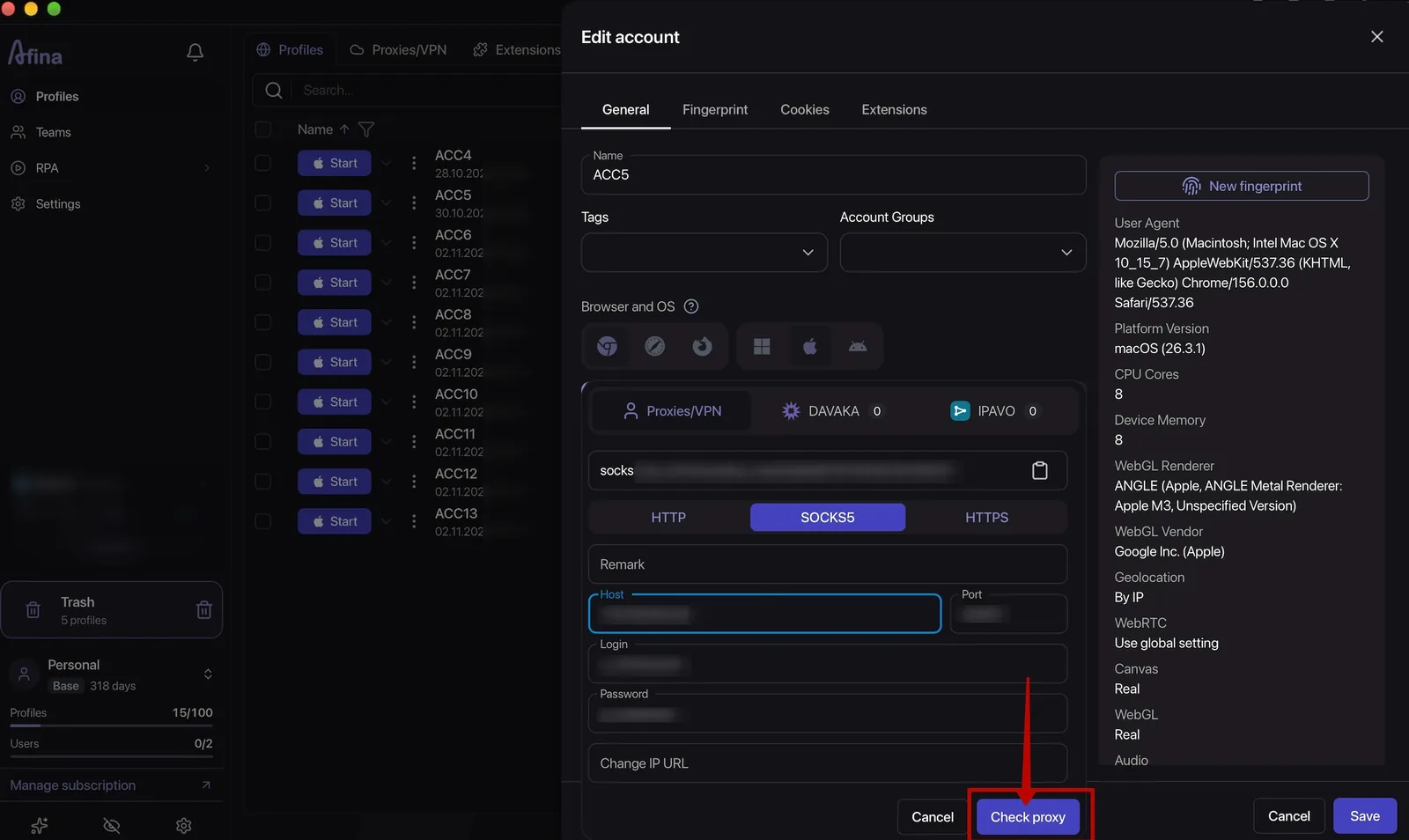
Если после вставки строки поля заполнены неверно, заполните их вручную. Укажите в Host адрес шлюза или выделенного прокси, а в Port введите только номер. При работе с ротационным пулом шлюз может оставаться прежним, тогда как IP, который видят сайты, меняется.
Afina принимает в этом поле socks5://. Если ваша строка подключения начинается с socks5h://, замените префикс на socks5:// в Afina. Имя пользователя, пароль, хост и порт оставьте в том виде, в котором их выдал WeProxy.
Не закрывайте настройки профиля, они понадобятся на следующем шаге.
Шаг 3. Согласуйте часовой пояс и язык с IP-адресом
Вкладка Fingerprint позволяет задать часовой пояс и язык по IP-адресу профиля. Используйте это, если хотите, чтобы указанные настройки соответствовали расположению прокси, когда ваш компьютер находится в другой стране.
-
Откройте вкладку Fingerprint в настройках профиля
-
Выберите By IP в поле Timezone
-
Выберите By IP в поле Languages. Язык интерфейса браузера можно задать отдельно в поле Interface language
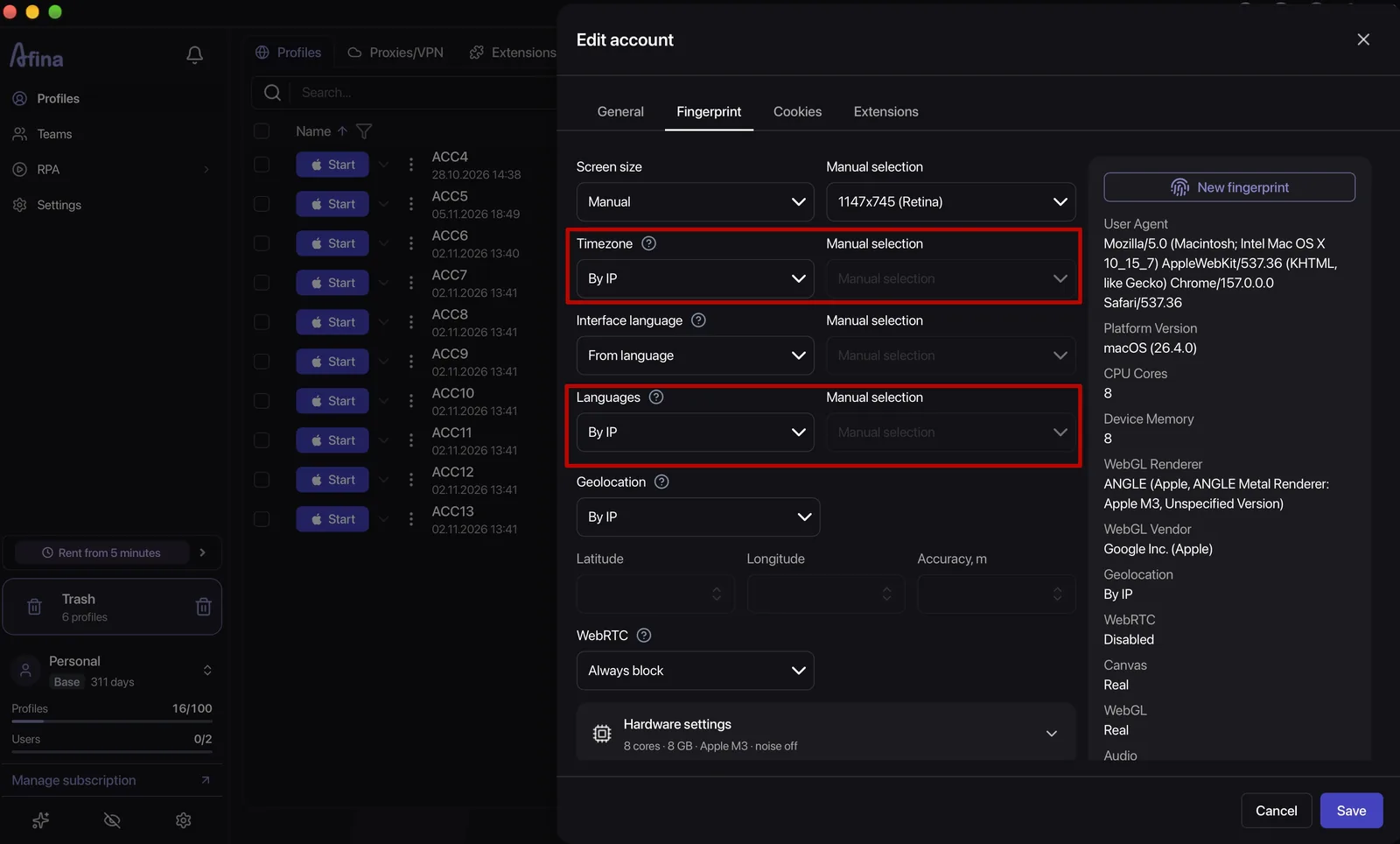
В некоторых странах несколько часовых поясов или широко распространённых языков. Если вы проверяете, как страница показывает время или локализует содержимое для конкретного города, откройте её в профиле и посмотрите, что страница показывает на самом деле. На многоязычном сайте проверьте и переключатель языка страницы. В cookie может по-прежнему храниться ваш последний выбор. Если страна определяется неверно, сначала проверьте выходной IP.
Шаг 4. Проверьте прокси перед входом в аккаунт
Выполните проверку в Afina, затем проверьте IP в открытом профиле. Сравните оба результата, прежде чем входить в клиентскую панель.
-
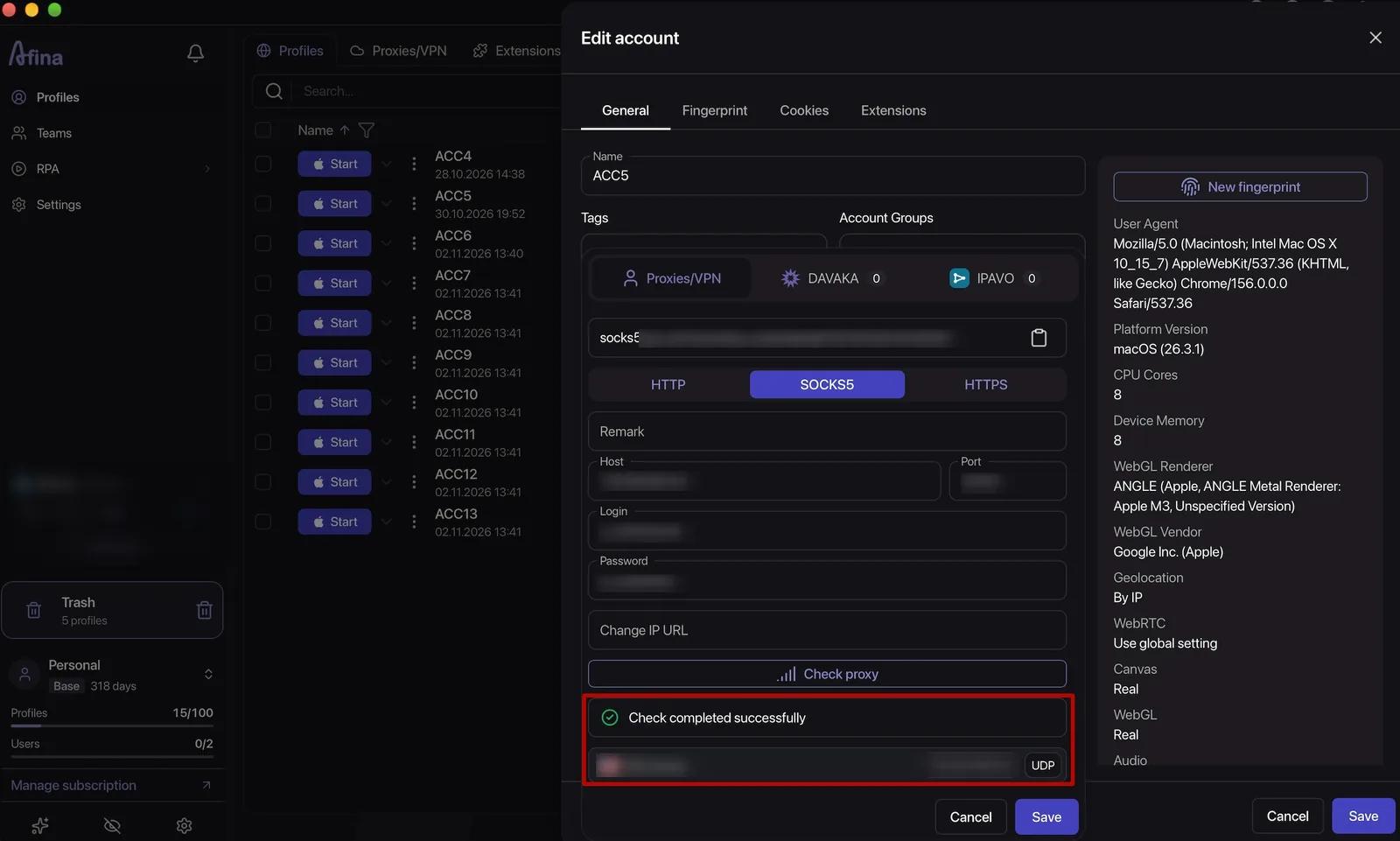
Вернитесь в General → Proxies/VPN и нажмите Check proxy
-
Когда появится сообщение Check completed successfully, посмотрите выходной IP-адрес и его страну. Если вы уже сохранили прокси, те же сведения и статус подключения показывает и таблица Proxies/VPN
-
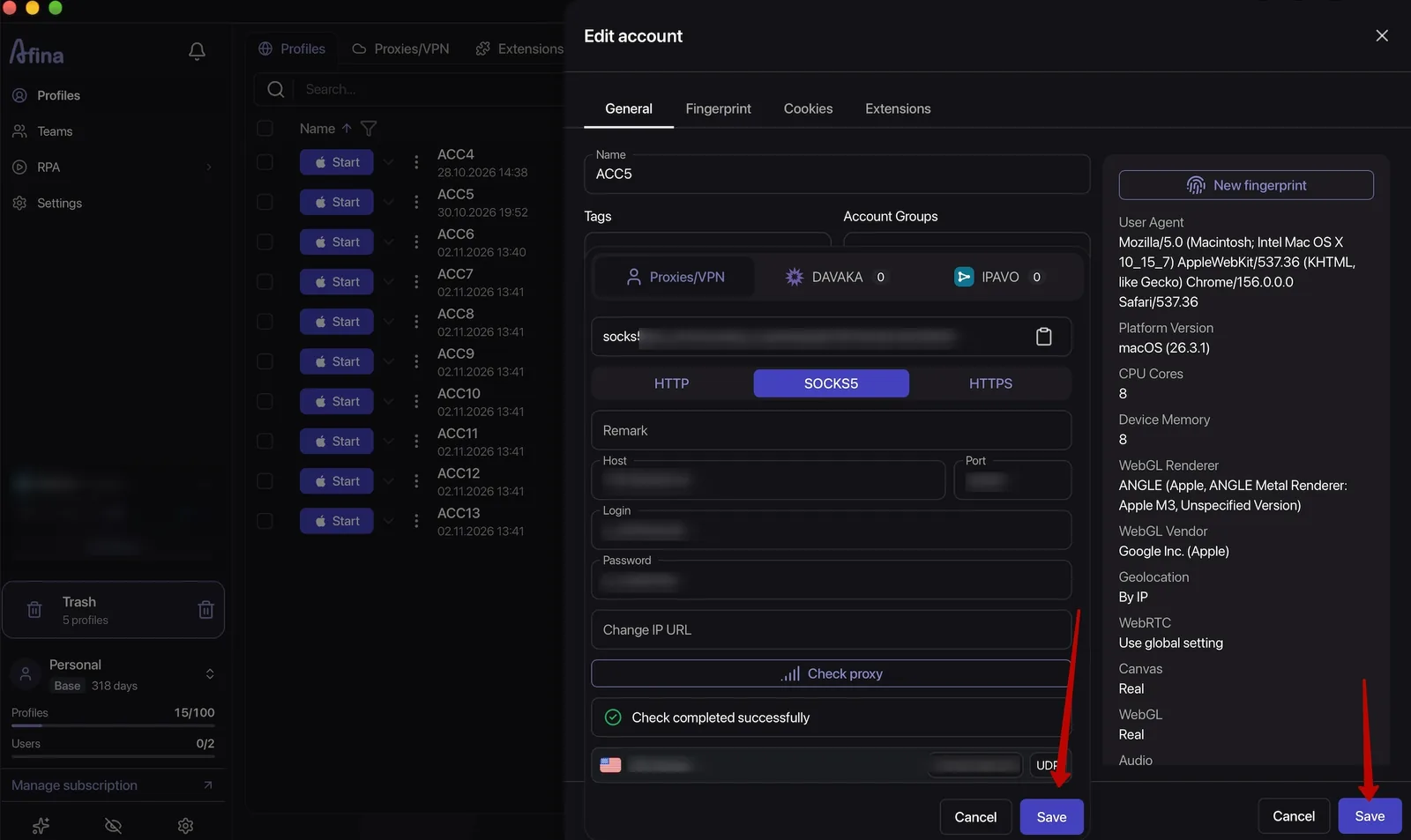
Нажмите Save под результатом проверки, чтобы сохранить прокси. Затем нажмите Save в правом нижнем углу, чтобы сохранить профиль
-
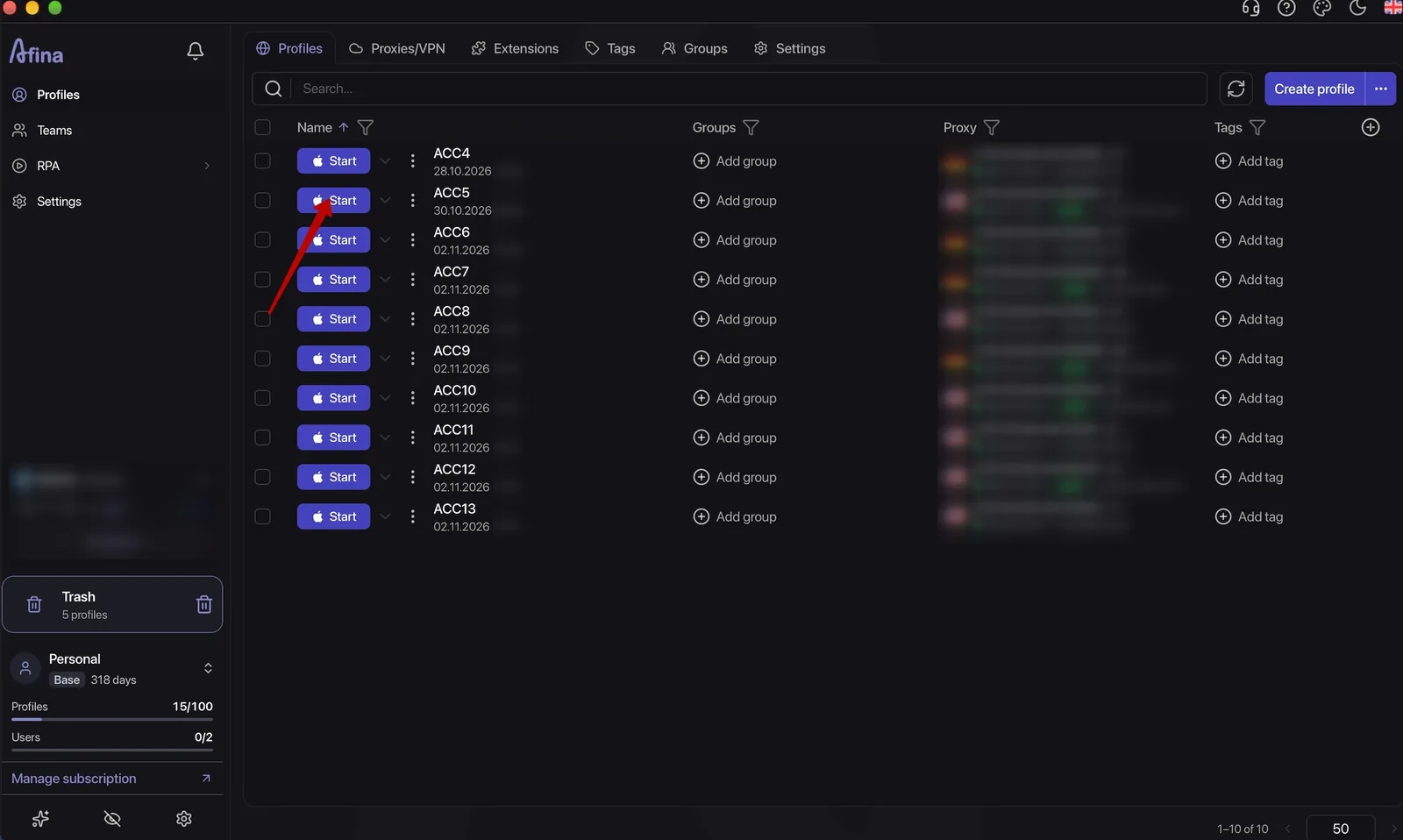
Нажмите Start в строке профиля. Если окно профиля было открыто во время редактирования настроек, перезапустите профиль после сохранения
-
Откройте страницу определения IP в окне браузера профиля. Для статического прокси проверьте точное совпадение IP. Для ротационного прокси проверьте страну. Новое соединение может получить другой IP
Если сервис показывает другую страну, проверьте тариф и локацию в WeProxy, а затем полное имя пользователя. Если в нём указаны страна или сессия, исправьте выбор в панели WeProxy и скопируйте строку подключения заново. Повторите проверку в Afina, затем откройте страницу определения IP в окне браузера того же профиля. Если расхождение возникает между сервисами геолокации, проверьте адрес в другой базе геолокации IP.
Как добавить и назначить прокси сразу для нескольких профилей
Составьте список статических подключений для рабочих аккаунтов, следуя подходу «один профиль — один IP-адрес». Ротационные подключения импортируйте отдельным списком для сбора публичных данных или проверок рекламы.
-
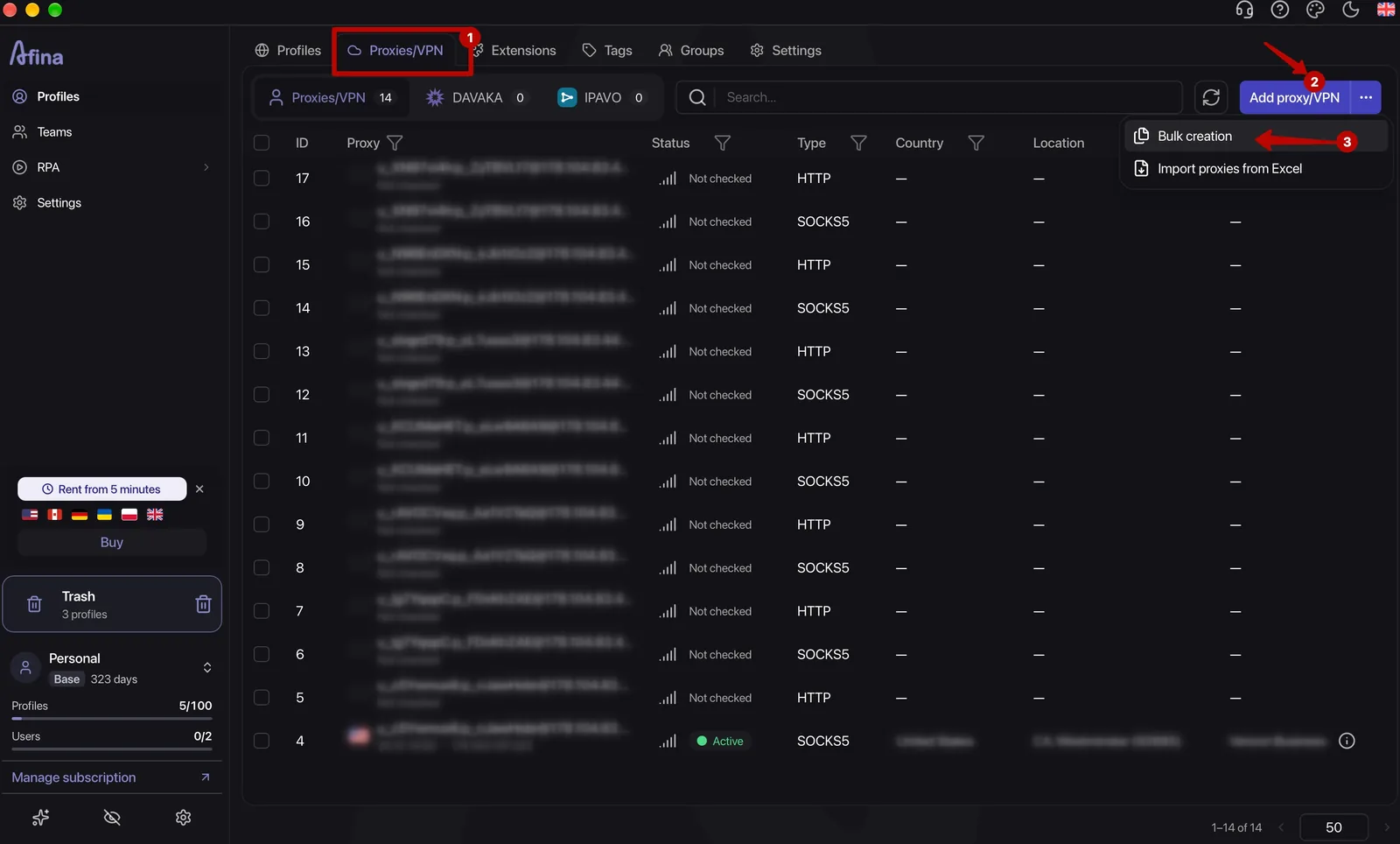
Откройте вкладку Proxies/VPN. Откройте выпадающий список Add proxy/VPN и выберите Bulk creation
-
В окне Bulk add proxies вставьте список в поле Proxies, по одному подключению в строке. Для HTTP используйте
host:port:username:password. В этом окне для SOCKS5 используйтеsocks5://host:port:username:password. Проверьте распознанные поля в таблице и нажмите Add Proxy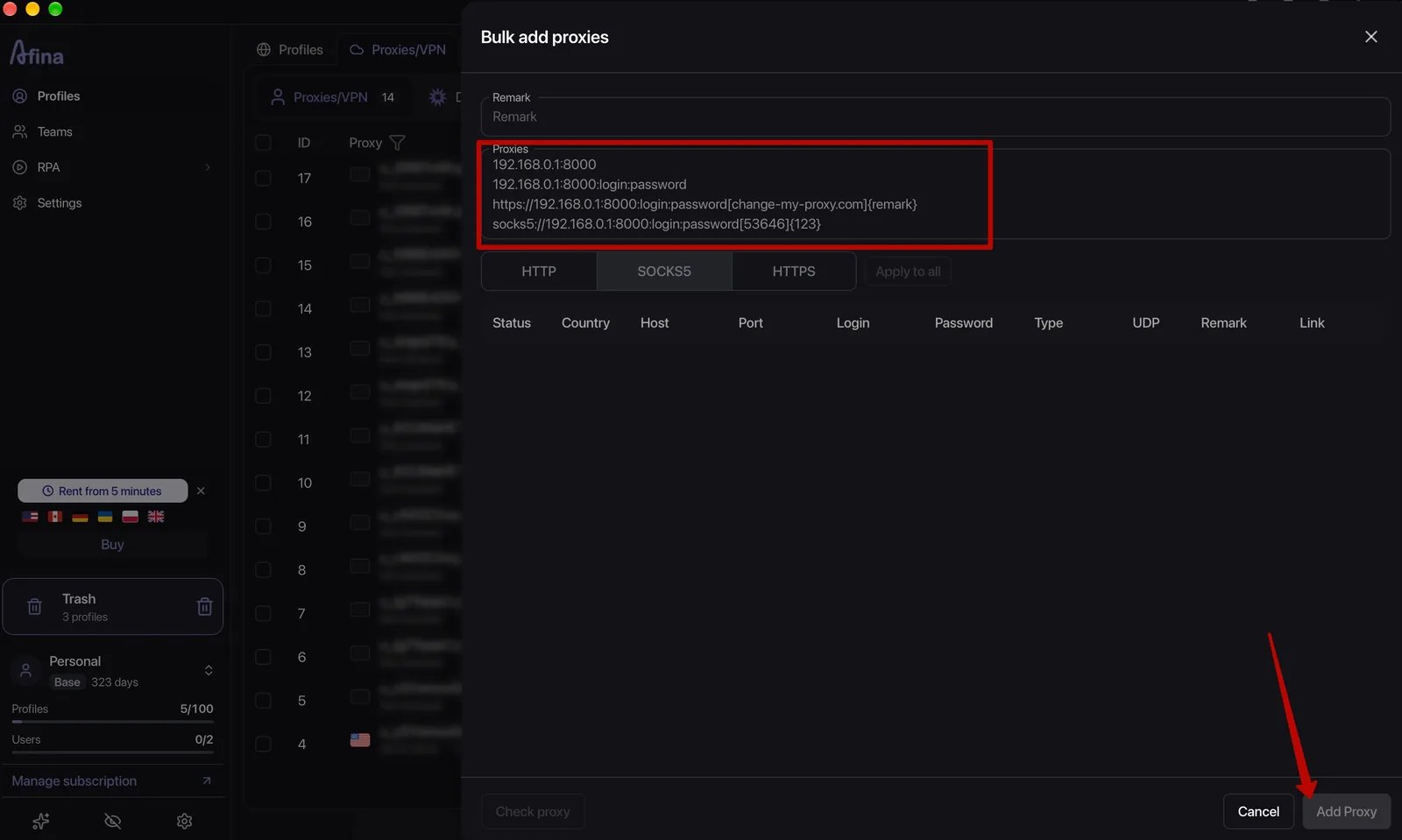
-
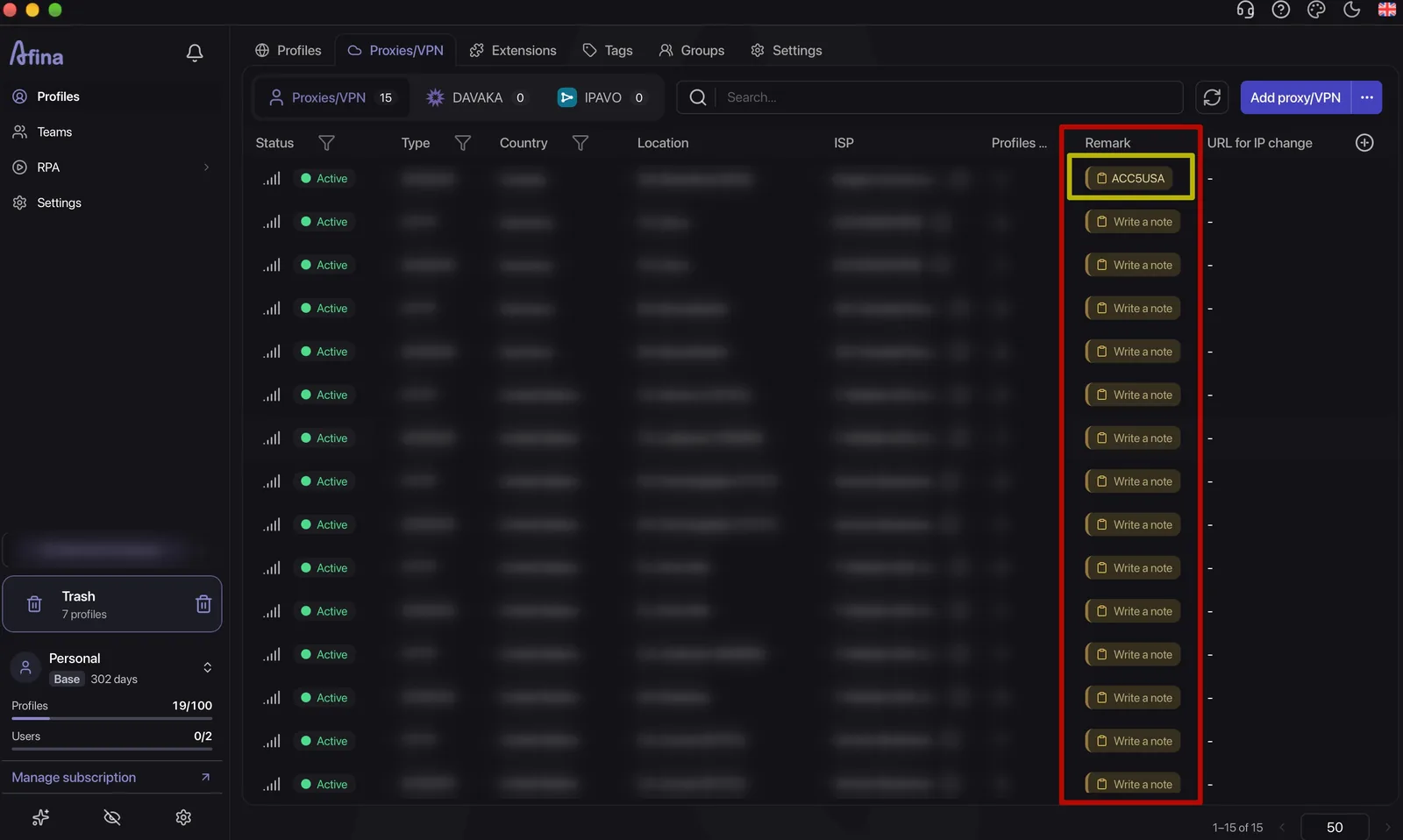
Укажите название профиля и страну в столбце Remark, чтобы позднее найти прокси
-
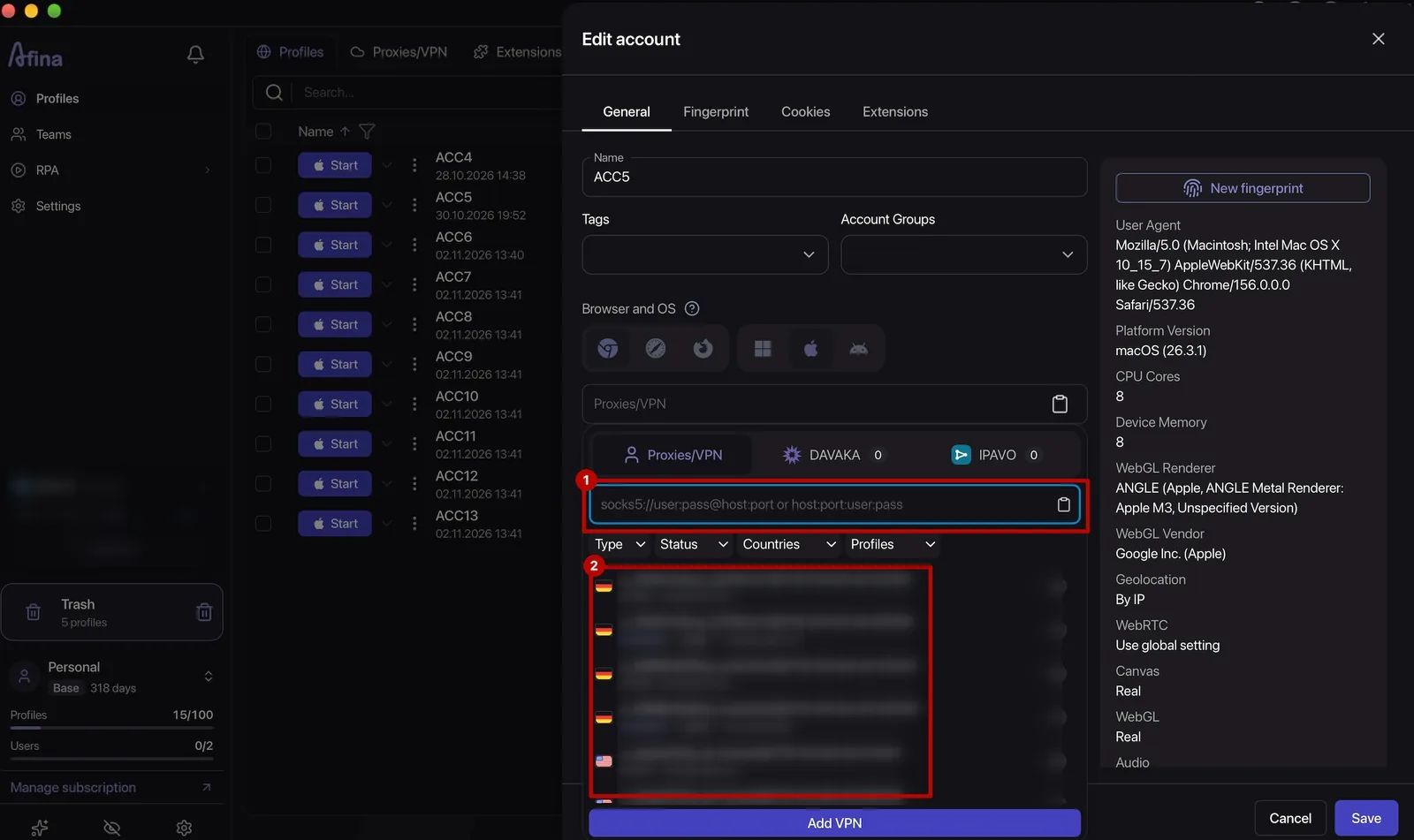
Чтобы назначить прокси одному профилю, откройте его настройки и выберите запись в Proxies/VPN. Проверьте подключение и сохраните профиль
-
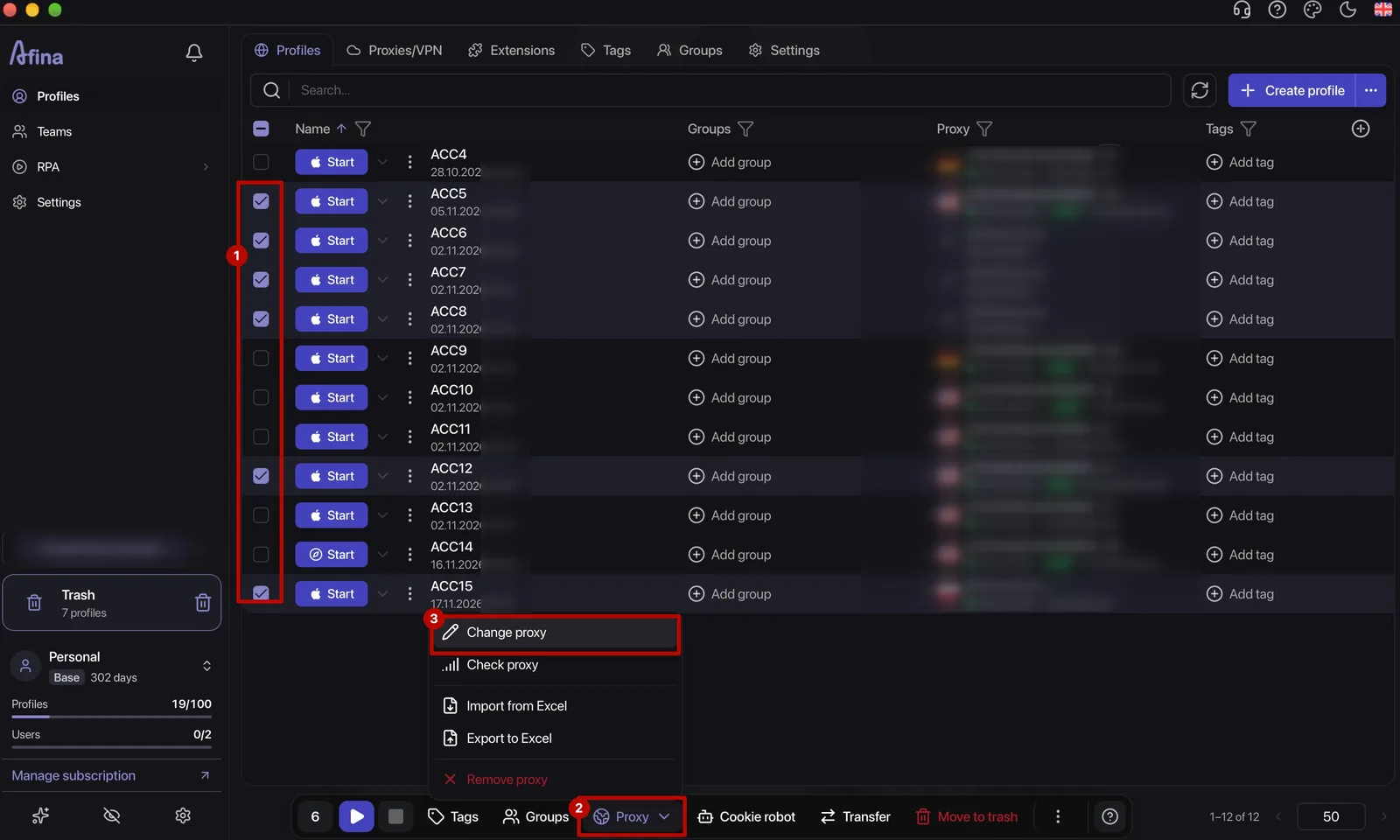
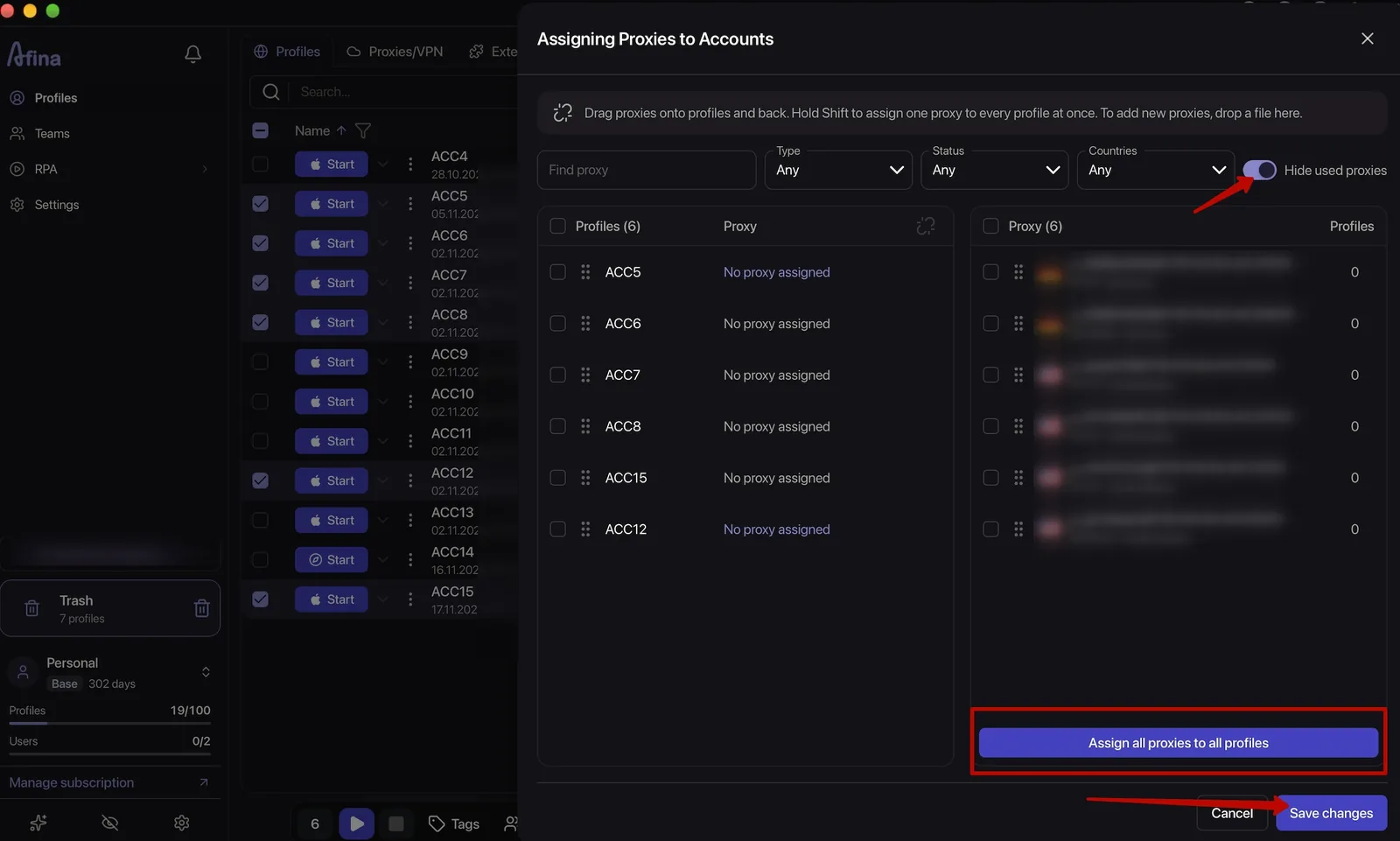
Чтобы назначить прокси сразу нескольким профилям, выберите нужные строки в Profiles и в нижнем меню выберите Proxy → Change proxy
-
Включите Hide used proxies, чтобы в правой панели остались только неназначенные записи
-
Выберите способ назначения
-
Нажмите Assign all proxies to all profiles, чтобы использовать весь список прокси справа для профилей слева. Чтобы использовать только часть прокси, отметьте их флажками и нажмите Assign the chosen proxies to every profile
-
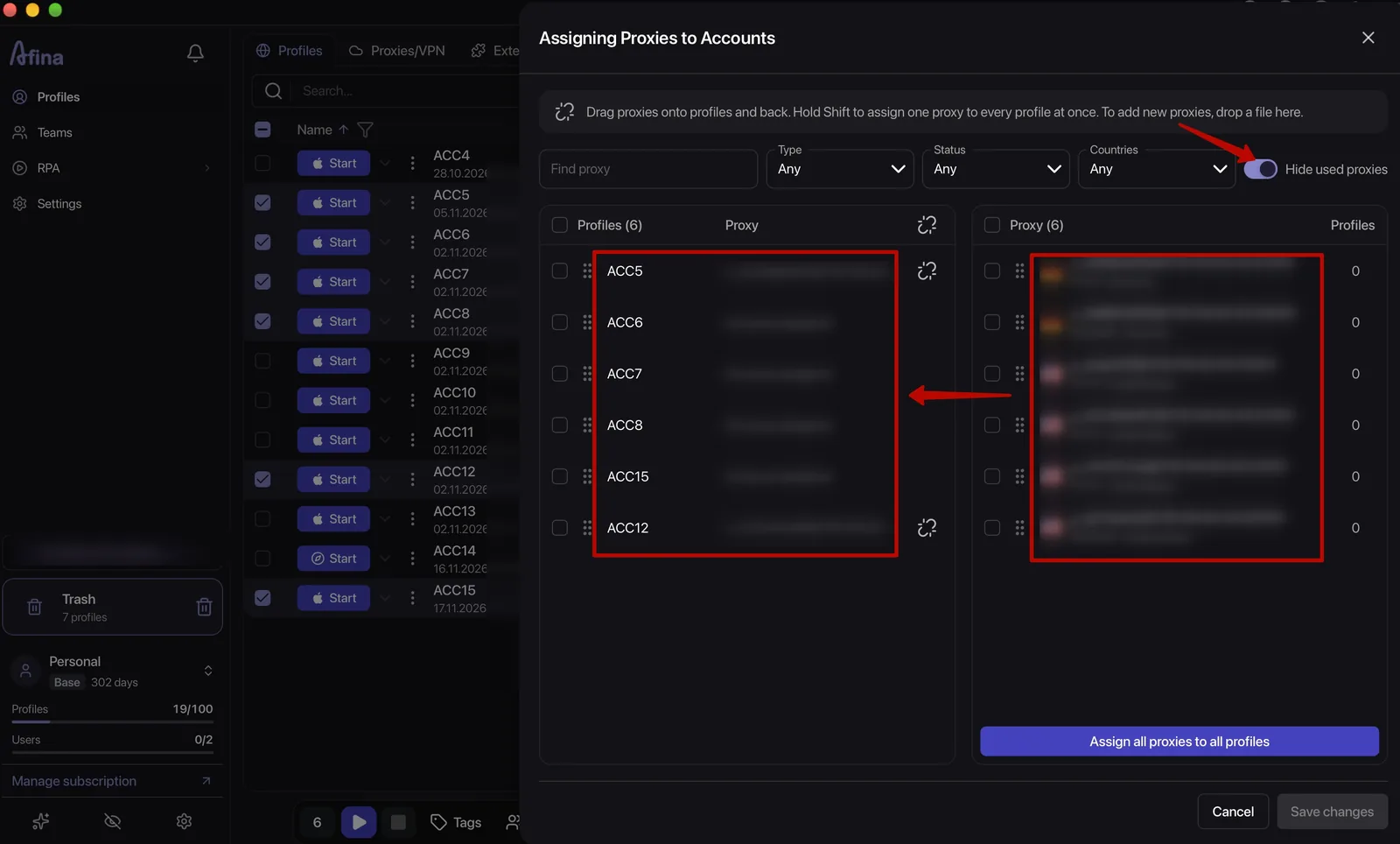
Чтобы назначить конкретный прокси конкретному профилю, перетащите запись из правой панели на профиль слева
-
-
Проверьте назначения в окне и нажмите Save changes
-
Убедитесь в назначениях в столбце Proxy таблицы Profiles
После назначения прокси проверьте выходной IP в каждом профиле, использующем статический адрес. Так можно выявить дубликаты, даже если фильтр скрывает уже назначенные записи. При работе с ротационным пулом две записи иногда могут получить один и тот же выходной IP.
Промокод SALE20 даёт скидку 20% на первую подписку Afina Base, Standard или Max.
Это руководство подготовила команда Afina Browser.
Частые вопросы
Что использовать в Afina: HTTP или SOCKS5?
Используйте протокол, указанный в данных подключения WeProxy. Для выделенного Mobile 5G с физической SIM-картой выберите HTTP.
Можно ли использовать один статический IP для нескольких профилей?
Да. Сайты будут видеть один и тот же выходной IP у всех профилей, использующих это подключение. Для отдельных рабочих аккаунтов назначайте каждому профилю собственный статический IP.
Что делать, если прокси не подключается?
Убедитесь, что протокол, хост и порт совпадают с данными подключения в WeProxy. Скопируйте имя пользователя и пароль заново, затем повторите Check proxy. Если ошибка сохраняется, откройте панель WeProxy и проверьте, что ваш тариф активен.