
 Chrome Proxy Eklentisi
 Firefox Proxy Eklentisi


İşletim Sistemi
Windows için WeProxy proxy kurulumu
Windows 10 ve 11, sistem genelinde kullanılan uygulamalar için manuel proxy yapılandırması sunar. Edge ve Opera gibi sistem proxy’sini kullanan uygulamalar aynı hattı paylaşabilir; bazı uygulamalar kendi ayarını ister.
Windows 10 ve Windows 11, sistem genelinde kullanılan uygulamalar için otomatik veya manuel proxy yapılandırması sunar. WeProxy bağlantısını Windows'a eklediğinizde Edge ve Opera gibi sistem proxy ayarını kullanan uygulamalar aynı bağlantıdan yararlanabilir. Bazı uygulamalar kendi proxy yöneticisini kullandığından ayrıca ayar isteyebilir.
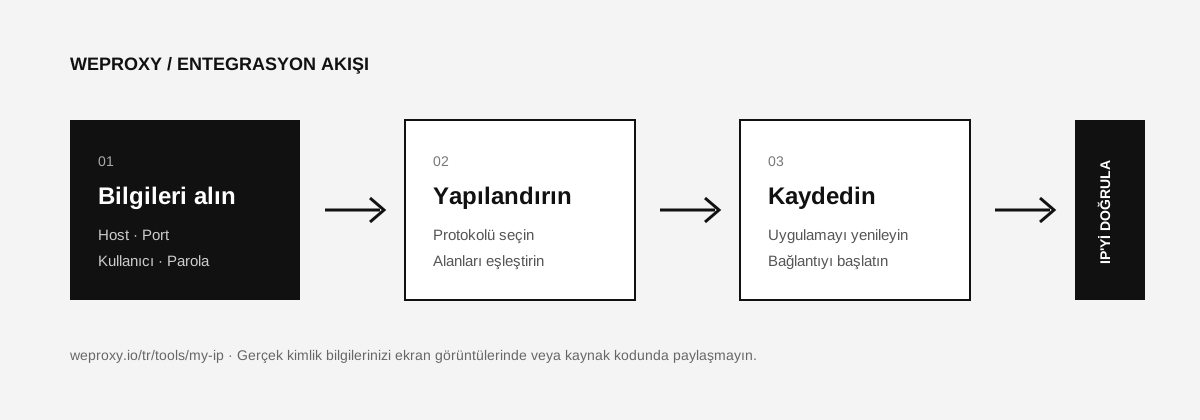
WeProxy Bilgilerini Hazırlayın
| Windows alanı | WeProxy panelindeki karşılığı |
|---|---|
| Proxy IP adresi | Proxy hostu |
| Port | Proxy portu |
| Oturum açma ekranı | Kullanıcı adı ve parola |
Panelden aldığınız protokolün Windows manuel sistem ayarıyla uyumlu olduğunu doğrulayın. Windows arayüzündeki standart manuel alan ağırlıklı olarak HTTP proxy kullanımına yöneliktir.
Windows 11'de Proxy Kurulumu
- Başlat > Ayarlar bölümünü açın.
- Ağ ve internet > Proxy yolunu izleyin.
- El ile proxy kurulumu altında Proxy sunucusu kullan seçeneğinin yanındaki Kur düğmesine tıklayın.
- Proxy sunucusu kullan seçeneğini açın.
- Proxy IP adresi alanına WeProxy hostunu girin.
- Port alanına WeProxy portunu yazın.
- Gerekirse istisna adreslerini noktalı virgülle ayırarak ekleyin.
- Yerel ağ adreslerinin doğrudan bağlanmasını istiyorsanız ilgili seçeneği işaretli bırakın.
- Kaydet düğmesine tıklayın.
Windows 10'da Proxy Kurulumu
- Başlat > Ayarlar > Ağ ve İnternet > Proxy yolunu açın.
- El ile ara sunucu kurulumu bölümüne gidin.
- Ara sunucu kullan seçeneğini açın.
- Adres ve port alanlarına WeProxy bilgilerini girin.
- İstisna listenizi ekleyip ayarı kaydedin.
Proxy kullanıcı adı ve parola istiyorsa destekleyen tarayıcı veya uygulama ilk istekte kimlik doğrulama penceresi gösterebilir.
Windows Proxy Bağlantısını Test Etme
Sistem ayarını kullanan bir tarayıcıda IP adresim sayfasını açın. Sonuç eski IP'nizi gösteriyorsa tarayıcıyı tamamen yeniden başlatın. Yine değişmiyorsa uygulamanın sistem proxy ayarını kullanıp kullanmadığını kontrol edin.
Otomatik Ayar Betiği ile Manuel Proxy Arasındaki Fark
WeProxy size bir PAC dosyası adresi sağlamadıysa Ayar betiği kullan alanına host bilgisi yazmayın. Manuel host ve port değerleri El ile proxy kurulumu bölümüne girilir. Otomatik algılama ayarı kurumsal ağlarda kullanılabilir ancak manuel WeProxy bağlantısı için gerekli değildir.
Windows Proxy Sorunlarını Giderme
İnternet tamamen kesildi
Yanlış proxy adresi ya da port kullanıldığında sistem ayarına uyan uygulamalar bağlantı kuramaz. Proxyyi geçici olarak kapatıp panel bilgilerini kontrol edin.
Kimlik doğrulama başarısız
Kullanıcı adı ve parolayı yeniden kopyalayın. IP izin listeli ürün kullanıyorsanız mevcut internet IP'nizi WeProxy panelinde doğrulayın.
Yalnızca bazı uygulamalar proxy kullanıyor
Bu beklenen bir durum olabilir. Python, Node.js, Postman ve bazı masaüstü uygulamaları kendi proxy ayarlarını ya da ortam değişkenlerini kullanır.
Windows'ta Proxyyi Kapatma
Ayarlar > Ağ ve internet > Proxy > El ile proxy kurulumu yolunu açın. Proxy sunucusu kullan seçeneğini kapatıp kaydedin.
Kaynak
Diğer entegrasyonlar
Başka bir araca mı bakıyorsunuz?

Başlayın
WeProxy ile hemen bağlanın
Hesap oluşturun, 100 MB ücretsiz residential trafiği hemen kullanın ve yukarıdaki adımları kendi kurulumunuzda uygulayın.