
 Chrome Proxy Extension
 Firefox Proxy Extension


ОС
Настройка WeProxy proxy для Windows
Windows 10 и 11 поддерживают системный ручной proxy. Приложения, которые используют системный proxy (например Edge или Opera), могут делить одну линию; некоторым приложениям нужна своя настройка.
Windows 10 и Windows 11 предлагают автоматическую или ручную настройку прокси для приложений, использующих системную настройку. Когда вы добавляете подключение WeProxy в Windows, приложения вроде Edge и Opera, которые следуют системному прокси, могут использовать то же соединение. Некоторые приложения используют собственный менеджер прокси и могут потребовать отдельную настройку.
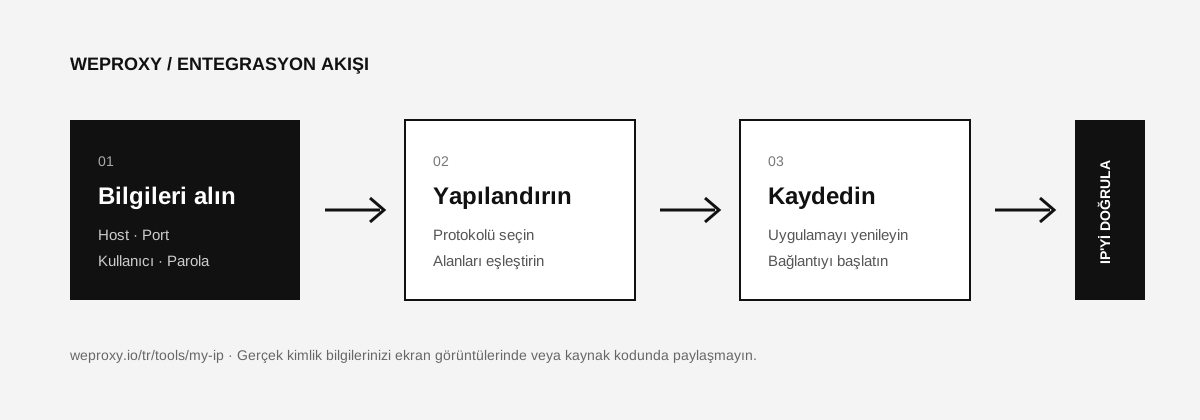
Подготовьте данные WeProxy
| Поле Windows | Соответствие в панели WeProxy |
|---|---|
| IP-адрес прокси | Хост прокси |
| Порт | Порт прокси |
| Экран входа | Имя пользователя и пароль |
Убедитесь, что протокол из панели совместим с ручной системной настройкой Windows. Стандартные ручные поля в интерфейсе Windows в основном рассчитаны на HTTP-прокси.
Настройка прокси в Windows 11
- Откройте Пуск > Параметры.
- Перейдите в Сеть и Интернет > Прокси.
- В разделе Настройка прокси вручную нажмите Настроить рядом с Использовать прокси-сервер.
- Включите Использовать прокси-сервер.
- В поле IP-адрес прокси введите хост WeProxy.
- В поле Порт введите порт WeProxy.
- При необходимости добавьте адреса исключений, разделяя их точкой с запятой.
- Если локальные сетевые адреса должны подключаться напрямую, оставьте соответствующий параметр отмеченным.
- Нажмите Сохранить.
Настройка прокси в Windows 10
- Откройте Пуск > Параметры > Сеть и Интернет > Прокси.
- Перейдите в раздел Настройка прокси вручную.
- Включите Использовать прокси-сервер.
- Введите данные WeProxy в поля адреса и порта.
- Добавьте список исключений и сохраните настройку.
Если прокси запрашивает имя пользователя и пароль, поддерживающий браузер или приложение может показать окно аутентификации при первом запросе.
Проверка подключения прокси Windows
В браузере, использующем системную настройку, откройте страницу Мой IP. Если результат всё ещё показывает ваш старый IP, полностью перезапустите браузер. Если снова ничего не меняется, проверьте, использует ли приложение системную настройку прокси.
Разница между сценарием автоматической настройки и ручным прокси
Если WeProxy не предоставил вам адрес PAC-файла, не вводите данные хоста в поле Использовать сценарий настройки. Ручные значения хоста и порта вводятся в раздел Настройка прокси вручную. Автоопределение может быть полезно в корпоративных сетях, но для ручного подключения WeProxy не требуется.
Устранение неполадок прокси Windows
Интернет полностью пропал
При неверном адресе или порте прокси приложения, следующие системной настройке, не смогут подключиться. Временно отключите прокси и проверьте данные в панели.
Ошибка аутентификации
Скопируйте имя пользователя и пароль заново. Если вы используете продукт с IP-белый списком, подтвердите текущий интернет-IP в панели WeProxy.
Только некоторые приложения используют прокси
Это может быть ожидаемым. Python, Node.js, Postman и некоторые настольные приложения используют собственные настройки прокси или переменные окружения.
Отключение прокси в Windows
Откройте Параметры > Сеть и Интернет > Прокси > Настройка прокси вручную. Отключите Использовать прокси-сервер и сохраните.
Источник
Другие интеграции
Смотрите другой инструмент?

Начать
Подключитесь к WeProxy сейчас
Создайте аккаунт, сразу используйте 100 МБ бесплатного residential-трафика и повторите шаги выше в своей среде.