
 Chrome Proxy Eklentisi
 Firefox Proxy Eklentisi


Tarayıcı
Safari için WeProxy proxy kurulumu
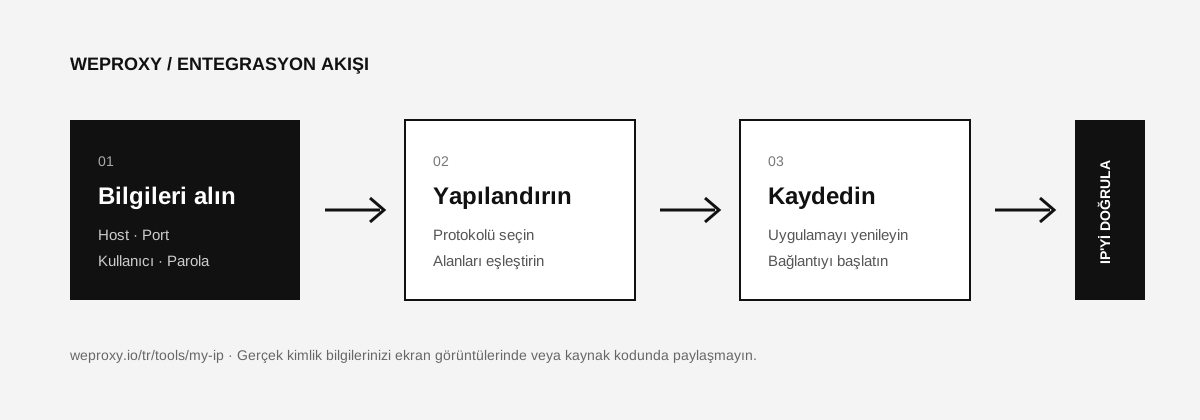
Safari ayrı bir proxy ekranı kullanmaz; macOS ağ ayarlarına bağlı çalışır. Aynı ağ servisini kullanan diğer uygulamalar da etkilenebilir. Panelden host, port ve kimlik bilgilerinizi alıp aşağıdaki adımlarla yapılandırın.
Safari, ayrı bir proxy ekranı kullanmak yerine macOS ağ ayarlarına bağlı çalışır. Bu nedenle Safari üzerinden açacağınız proxy ayarı, aynı ağ servisini kullanan diğer uyumlu uygulamaları da etkileyebilir. Aşağıdaki adımlarla WeProxy bilgilerinizi Safari için yapılandırabilir ve bağlantıyı doğrulayabilirsiniz.
Başlamadan Önce
WeProxy müşteri panelinden kullandığınız ürüne ait şu bilgileri alın:
| Safari/macOS alanı | WeProxy bilgisi |
|---|---|
| Proxy türü | HTTP, HTTPS veya SOCKS5 |
| Sunucu | Proxy host adresi |
| Port | Proxy portu |
| Kullanıcı adı | Proxy kullanıcı adı |
| Parola | Proxy parolası |
Desteklenen protokol ürüne göre değişebilir. Panelde gösterilmeyen bir protokolü seçmeyin.
Safari'de Proxy Ayarlarını Açma
- Safari'yi açın.
- Üst menüden Safari > Ayarlar yolunu izleyin.
- İleri Düzey sekmesini açın.
- Proxy'ler satırının yanındaki Ayarları Değiştir düğmesine tıklayın.
- macOS, kullandığınız bağlantının Ağ > Proxy'ler ekranını açacaktır.
WeProxy Bilgilerini Girme
- WeProxy ürününüz HTTP kullanıyorsa Web Proxy (HTTP) seçeneğini etkinleştirin.
- HTTPS trafiği için panelinizdeki ürün destekliyorsa Güvenli Web Proxy (HTTPS) seçeneğini etkinleştirin.
- SOCKS5 kullanıyorsanız SOCKS Proxy seçeneğini etkinleştirin.
- Sunucu alanına proxy hostunu, yanındaki alana port numarasını yazın.
- Kimlik doğrulama gerekiyorsa Proxy sunucusu parola gerektiriyor seçeneğini açın.
- WeProxy kullanıcı adını ve parolasını girin.
- Tamam ve ardından Uygula düğmesine tıklayın.
Aynı proxyyi hem HTTP hem HTTPS alanında kullanmanız gerekiyorsa host ve portu iki alana da girin. Yalnızca satın aldığınız ürünün desteklediği protokolü kullanın.
Bağlantıyı Test Etme
Safari'yi tamamen kapatıp yeniden açın. Ardından IP adresim sayfasına gidin. Görünen IP ve ülke, WeProxy panelindeki bağlantıyla uyumluysa kurulum tamamlanmıştır.
Safari Proxy Hataları ve Çözümleri
Safari internete bağlanmıyor
Host ve portu tekrar kontrol edin. Paketiniz sona ermişse veya proxy çevrim dışıysa macOS bağlantıyı doğrudan internete düşürmez; sayfa açılmaz.
Kullanıcı adı ve parola tekrar soruluyor
Kimlik bilgilerini panelden yeniden kopyalayın. Parolada boşluk olmadığını kontrol edin. Eski bilgi macOS Anahtar Zinciri'nde saklandıysa ilgili proxy kaydını güncelleyin.
Bazı uygulamalar proxyyi kullanmıyor
macOS proxy ayarlarına her uygulamanın uyma zorunluluğu yoktur. Uygulama kendi ağ yığınını kullanıyorsa proxyyi ayrıca yapılandırmanız gerekebilir.
Safari'de Proxy Nasıl Kapatılır?
Sistem Ayarları > Ağ > Aktif bağlantı > Ayrıntılar > Proxy'ler yolunu açın. Etkinleştirdiğiniz HTTP, HTTPS veya SOCKS seçeneğini kapatıp Tamam ve Uygula düğmelerine tıklayın.
Kaynak
Diğer entegrasyonlar
Başka bir araca mı bakıyorsunuz?

Başlayın
WeProxy ile hemen bağlanın
Hesap oluşturun, 100 MB ücretsiz residential trafiği hemen kullanın ve yukarıdaki adımları kendi kurulumunuzda uygulayın.