
 Chrome Proxy Extension
 Firefox Proxy Extension


Браузер
Настройка WeProxy proxy для Safari
Safari использует сетевые настройки macOS, а не отдельный экран proxy. Другие приложения того же сетевого сервиса тоже могут быть затронуты. Скопируйте host, port и учётные данные из панели и выполните шаги ниже.
Safari не использует отдельный экран прокси, а опирается на сетевые настройки macOS. Поэтому прокси, который вы настроите для Safari, может также затронуть другие совместимые приложения, использующие тот же сетевой сервис. Следуйте шагам ниже, чтобы указать данные WeProxy для Safari и проверить соединение.
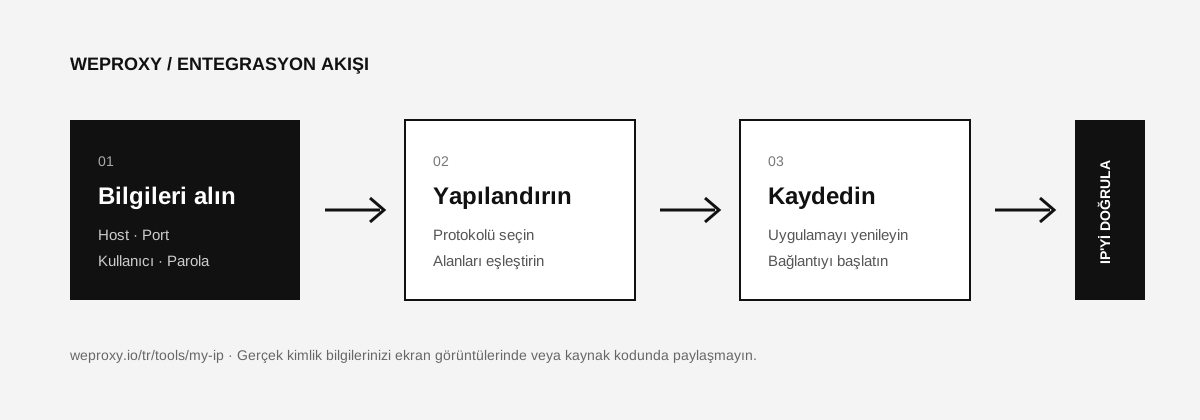
Перед началом
В клиентской панели WeProxy получите следующие данные по используемому продукту:
| Поле Safari/macOS | Данные WeProxy |
|---|---|
| Тип прокси | HTTP, HTTPS или SOCKS5 |
| Сервер | Адрес хоста прокси |
| Порт | Порт прокси |
| Имя пользователя | Имя пользователя прокси |
| Пароль | Пароль прокси |
Поддерживаемые протоколы зависят от продукта. Не выбирайте протокол, который не показан в панели.
Открытие настроек прокси в Safari
- Откройте Safari.
- В верхнем меню перейдите в Safari > Настройки.
- Откройте вкладку Дополнения.
- Рядом со строкой Прокси нажмите Изменить настройки.
- macOS откроет экран Сеть > Прокси для используемого подключения.
Ввод данных WeProxy
- Если ваш продукт WeProxy использует HTTP, включите Веб-прокси (HTTP).
- Для HTTPS-трафика включите Защищённый веб-прокси (HTTPS), если продукт поддерживает это в панели.
- Если вы используете SOCKS5, включите Прокси SOCKS.
- В поле Сервер введите хост прокси, а в соседнее поле — номер порта.
- Если требуется аутентификация, включите Прокси-сервер требует пароль.
- Введите имя пользователя и пароль WeProxy.
- Нажмите ОК, затем Применить.
Если один и тот же прокси нужен и для HTTP, и для HTTPS, введите хост и порт в оба поля. Используйте только протокол, который поддерживает купленный продукт.
Проверка соединения
Полностью закройте Safari и откройте снова. Затем перейдите на страницу Мой IP. Если отображаемые IP и страна соответствуют подключению в панели WeProxy, настройка завершена.
Ошибки прокси Safari и решения
Safari не подключается к интернету
Повторно проверьте хост и порт. Если пакет истёк или прокси офлайн, macOS не переключится на прямое интернет-соединение; страницы не откроются.
Снова запрашиваются имя пользователя и пароль
Скопируйте учётные данные из панели заново. Убедитесь, что в пароле нет пробелов. Если старые данные сохранены в Связке ключей macOS, обновите соответствующую запись прокси.
Некоторые приложения не используют прокси
Не каждое приложение обязано следовать системным настройкам прокси macOS. Если приложение использует собственный сетевой стек, прокси может потребоваться настроить отдельно.
Как отключить прокси в Safari
Откройте Системные настройки > Сеть > Активное подключение > Сведения > Прокси. Отключите включённый вариант HTTP, HTTPS или SOCKS, затем нажмите ОК и Применить.
Источник
Другие интеграции
Смотрите другой инструмент?

Начать
Подключитесь к WeProxy сейчас
Создайте аккаунт, сразу используйте 100 МБ бесплатного residential-трафика и повторите шаги выше в своей среде.