
 Chrome Proxy Eklentisi
 Firefox Proxy Eklentisi


API İstemcisi
Postman için WeProxy proxy kurulumu
Postman Desktop sistem proxy’sini kullanabilir veya yalnızca Postman istekleri için özel proxy tanımlayabilir. Diğer uygulamaları etkilemeden API testleri için özel yapılandırma daha kontrollüdür. Yerleşik Postman yakalama proxy’si ile harici WeProxy aynı değildir.
Postman Desktop, sistem proxy ayarını kullanabilir veya yalnızca Postman istekleri için özel proxy tanımlayabilir. WeProxy'yi diğer uygulamaları etkilemeden API testlerinde kullanmak istiyorsanız özel proxy yapılandırması daha kontrollü bir seçenektir.
Postman'ın istek göndermek için kullandığı harici proxy ayarı ile gelen trafiği yakalamaya yarayan yerleşik Postman proxy özelliği aynı değildir. Bu rehber, harici WeProxy bağlantısını anlatır.
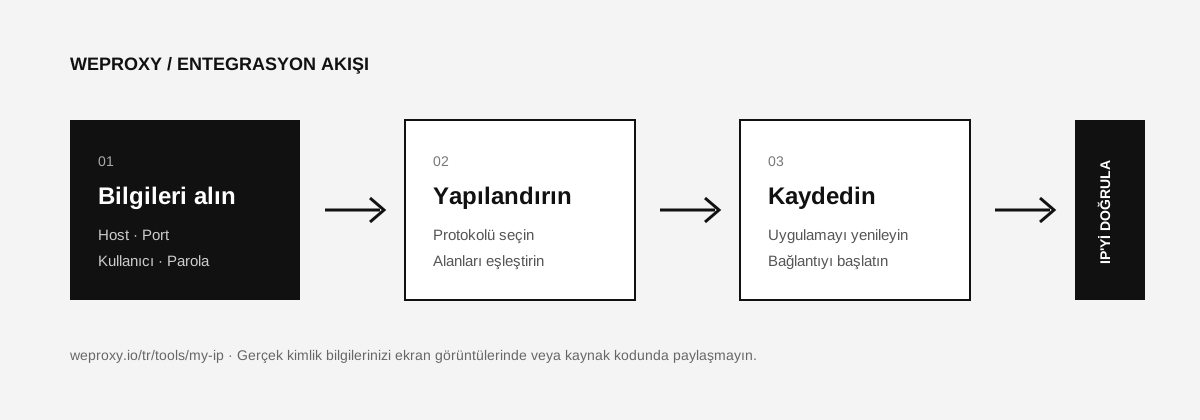
Gerekli WeProxy Bilgileri
| Postman alanı | WeProxy bilgisi |
|---|---|
| Proxy server | Host |
| Port | Port |
| Proxy type | HTTP veya SOCKS |
| Proxy auth username | Kullanıcı adı |
| Proxy auth password | Parola |
Postman'da Özel Proxy Yapılandırma
- Postman Desktop uygulamasını açın.
- Üst bölümdeki Settings simgesine tıklayıp tekrar Settings seçeneğini açın.
- Proxy sekmesine gidin.
- Use custom proxy configuration seçeneğini etkinleştirin.
- Use proxy for bölümünde proxy üzerinden göndermek istediğiniz HTTP ve/veya HTTPS isteklerini seçin.
- Proxy türü olarak WeProxy ürününüze uygun HTTP veya SOCKS seçeneğini belirleyin.
- Proxy server alanına yalnızca hostu yazın; başına
http://veyasocks5://eklemeyin. - Port alanına WeProxy portunu girin.
- Kullanıcı adı ve parola gerekiyorsa Proxy auth seçeneğini açıp bilgileri ekleyin.
- Proxy dışında kalacak adresler varsa Proxy bypass alanına virgülle ayırarak yazın.
Özel proxy açıkken Postman bunu sistem proxy ayarına göre öncelikli kullanır. Karışıklığı önlemek için aynı anda yalnızca ihtiyacınız olan yöntemi etkin bırakın.
Sistem Proxy Ayarını Kullanma
Windows veya macOS'ta WeProxy'yi sistem genelinde yapılandırdıysanız:
- Postman'da Settings > Proxy bölümünü açın.
- Use system proxy seçeneğini etkinleştirin.
- Use custom proxy configuration seçeneğini kapatın.
- Sistem proxy kimlik doğrulaması istiyorsa Default proxy configuration alanına kullanıcı adı ve parolayı girin.
- Postman'ı kaydedip yeniden başlatın.
İsteği Test Etme
Yeni bir GET isteği oluşturun:
https://api.ipify.org?format=json
Send düğmesine tıklayın. Yanıttaki IP WeProxy çıkış IP'sini göstermelidir. Ardından gerçek API uç noktanızı test edebilirsiniz.
Postman Proxy Hataları
407 Proxy Authentication Required
Proxy auth seçeneğini ve kimlik bilgilerini kontrol edin. Host alanına protokol eklenmediğinden emin olun.
Özel proxy yerine sistem proxy kullanılıyor
Postman belgelerine göre özel proxy etkin olduğunda öncelik özel yapılandırmadadır. Ayarları sadeleştirmek için kullanmadığınız seçeneği kapatın ve Postman'ı yeniden başlatın.
SOCKS proxy ile istek gönderilemiyor
Postman, SOCKS proxy üzerinden HTTP ve HTTPS isteklerini yönlendirir. Seçtiğiniz SOCKS sürümünün WeProxy ürününüzle eşleştiğini kontrol edin.
SSL sertifika hatası
Sertifika doğrulamasını kalıcı olarak kapatmak yerine proxy ve hedef sunucunun sertifika zincirini inceleyin. Kurumsal bir CA gerekiyorsa Postman sertifika ayarına güvenilir CA dosyasını ekleyin.
Kaynak
Diğer entegrasyonlar
Başka bir araca mı bakıyorsunuz?

Başlayın
WeProxy ile hemen bağlanın
Hesap oluşturun, 100 MB ücretsiz residential trafiği hemen kullanın ve yukarıdaki adımları kendi kurulumunuzda uygulayın.