
 Chrome Proxy Extension
 Firefox Proxy Extension


API-клиент
Настройка WeProxy proxy для Postman
Postman Desktop может использовать системный proxy или отдельный custom proxy только для запросов Postman. Для API-тестов без влияния на другие приложения удобнее custom. Встроенный capture proxy Postman — это не внешний WeProxy.
Postman Desktop может использовать системную настройку прокси или задать отдельный прокси только для запросов Postman. Если вы хотите использовать WeProxy в тестах API, не затрагивая другие приложения, настройка пользовательского прокси — более контролируемый вариант.
Внешняя настройка прокси, которую Postman использует для отправки запросов, — это не то же самое, что встроенный прокси Postman для перехвата входящего трафика. Это руководство описывает внешнее подключение WeProxy.
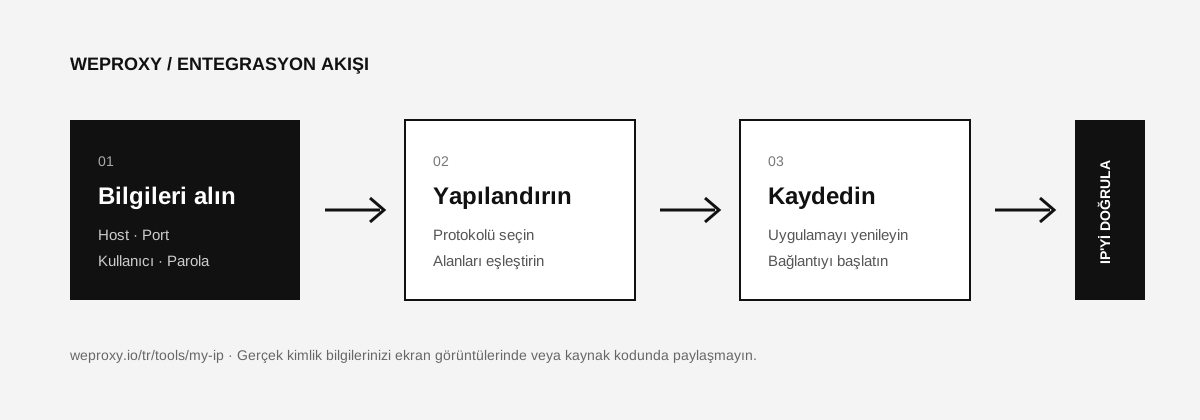
Необходимые данные WeProxy
| Поле Postman | Данные WeProxy |
|---|---|
| Proxy server | Хост |
| Port | Порт |
| Proxy type | HTTP или SOCKS |
| Proxy auth username | Имя пользователя |
| Proxy auth password | Пароль |
Настройка пользовательского прокси в Postman
- Откройте приложение Postman Desktop.
- Нажмите значок Settings в верхней части и снова откройте Settings.
- Перейдите на вкладку Proxy.
- Включите Use custom proxy configuration.
- В разделе Use proxy for выберите HTTP и/или HTTPS запросы, которые нужно отправлять через прокси.
- В качестве типа прокси выберите HTTP или SOCKS в соответствии с продуктом WeProxy.
- В поле Proxy server укажите только хост; не добавляйте в начало
http://илиsocks5://. - В поле порта введите порт WeProxy.
- Если нужны имя пользователя и пароль, включите Proxy auth и добавьте данные.
- Если есть адреса, которые должны обходить прокси, введите их в Proxy bypass, разделяя запятыми.
Пока пользовательский прокси включён, Postman использует его с приоритетом над системной настройкой. Чтобы избежать путаницы, оставляйте включённым только нужный метод.
Использование системной настройки прокси
Если вы уже настроили WeProxy на уровне системы в Windows или macOS:
- В Postman откройте Settings > Proxy.
- Включите Use system proxy.
- Отключите Use custom proxy configuration.
- Если системный прокси требует аутентификацию, введите имя пользователя и пароль в Default proxy configuration.
- Сохраните и перезапустите Postman.
Тестирование запроса
Создайте новый запрос GET:
https://api.ipify.org?format=json
Нажмите Send. IP в ответе должен показывать выходной IP WeProxy. После этого можно тестировать реальную конечную точку API.
Ошибки прокси Postman
407 Proxy Authentication Required
Проверьте параметр Proxy auth и учётные данные. Убедитесь, что в поле хоста не добавлен протокол.
Вместо пользовательского прокси используется системный
Согласно документации Postman, при включённом пользовательском прокси приоритет у пользовательской конфигурации. Чтобы упростить настройки, отключите неиспользуемый вариант и перезапустите Postman.
Не удаётся отправить запросы через SOCKS-прокси
Postman направляет HTTP и HTTPS запросы через SOCKS-прокси. Убедитесь, что выбранная версия SOCKS соответствует вашему продукту WeProxy.
Ошибка SSL-сертификата
Вместо постоянного отключения проверки сертификатов изучите цепочку сертификатов прокси и целевого сервера. Если нужен корпоративный CA, добавьте файл доверенного CA в настройках сертификатов Postman.
Источник
Другие интеграции
Смотрите другой инструмент?

Начать
Подключитесь к WeProxy сейчас
Создайте аккаунт, сразу используйте 100 МБ бесплатного residential-трафика и повторите шаги выше в своей среде.