
 Chrome Proxy Eklentisi
 Firefox Proxy Eklentisi


Tarayıcı
Opera için WeProxy proxy kurulumu
Opera masaüstünde ayrı bir manuel proxy yöneticisi yerine sistem proxy ayarlarını açar. Yerleşik Opera VPN ile WeProxy aynı şey değildir; bu rehber sistem proxy kurulumunu anlatır.
Opera, masaüstünde ayrı bir manuel proxy yöneticisi yerine bilgisayarın sistem proxy ayarlarını açar. Bu nedenle Windows veya macOS üzerinde yaptığınız değişiklik, sistem ayarını kullanan diğer uygulamalara da uygulanabilir. Opera'nın yerleşik VPN özelliği ile özel WeProxy bağlantısı aynı şey değildir; bu rehberde sistem proxy kurulumu anlatılır.
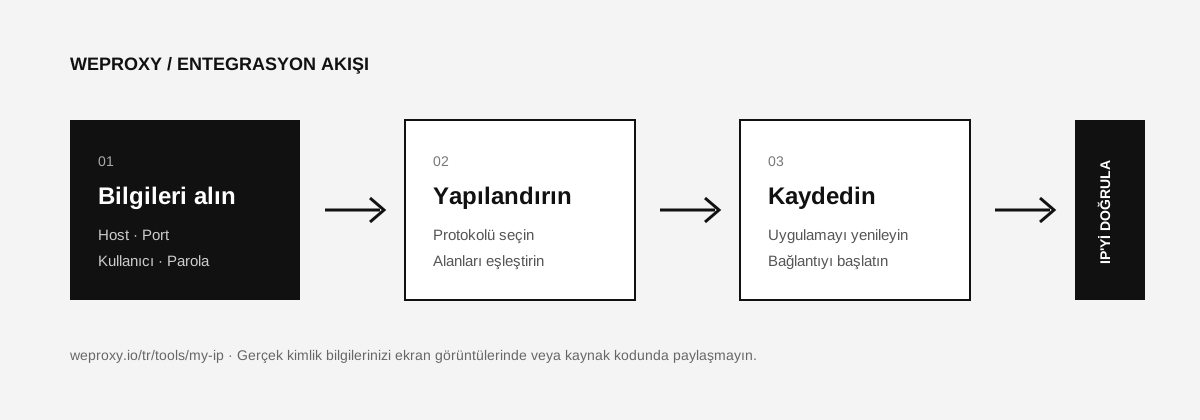
Kurulum İçin Gereken Bilgiler
WeProxy panelinden proxy hostu, portu, desteklenen protokolü ve kimlik doğrulama bilgilerini alın.
| WeProxy bilgisi | Sistem ayarında kullanılacağı alan |
|---|---|
| Host | Proxy adresi veya sunucu |
| Port | Port |
| Kullanıcı adı | Kimlik doğrulama kullanıcı adı |
| Parola | Kimlik doğrulama parolası |
Opera'dan Sistem Proxy Ayarını Açma
- Opera'yı açın.
- Ayarlar bölümüne gidin. Kısayol olarak Windows'ta
Alt + P, macOS'ta⌘ + ,kullanabilirsiniz. - Sol menüde Gelişmiş > Tarayıcı bölümünü açın.
- Sistem başlığı altında Bilgisayarınızın proxy ayarlarını açın seçeneğine tıklayın.
Windows'ta WeProxy Ayarı
- Açılan Ağ ve İnternet > Proxy ekranında El ile proxy kurulumu bölümüne gidin.
- Proxy sunucusu kullan seçeneğinin yanındaki Kur düğmesine tıklayın.
- WeProxy host ve port bilgilerini girin.
- Ayarı kaydedin ve Opera'yı yeniden başlatın.
- Gerekirse Opera'nın gösterdiği kimlik doğrulama ekranına WeProxy kullanıcı adı ve parolasını yazın.
macOS'ta WeProxy Ayarı
- Aktif ağ bağlantısını seçip Ayrıntılar > Proxy'ler bölümünü açın.
- Ürününüze göre Web Proxy (HTTP), Güvenli Web Proxy (HTTPS) veya SOCKS Proxy seçeneğini etkinleştirin.
- Host ve portu girin.
- Gerekliyse parola doğrulamasını açıp kullanıcı adı ve parolayı ekleyin.
- Tamam ve Uygula düğmelerine tıklayın.
Opera Proxy Bağlantısını Test Etme
Opera'da IP adresim sayfasını açın. IP ve konum bilgisi seçtiğiniz WeProxy bağlantısını göstermelidir. Sonuç değişmediyse Opera'nın tüm pencerelerini kapatıp tekrar açın.
Opera Proxy Sorunları
Opera VPN açıkken sonuç farklı görünüyor
Opera'nın yerleşik VPN özelliğini kapatın. Aynı anda iki farklı ağ yönlendirme yönteminin açık olması beklenmeyen sonuçlara yol açabilir.
Proxy yalnızca bazı sitelerde çalışıyor
Hedefin proxy protokolünüzü ve IP sürümünü desteklediğinden emin olun. IPv6 ürünü kullanıyorsanız hedef sitenin IPv6 erişimi bulunmalıdır.
Opera dışındaki uygulamalar da proxyye bağlanıyor
Bu normaldir; Opera sistem proxy ayarlarını kullanır. Yalnızca tek uygulamaya özel bağlantı gerekiyorsa uygulama bazlı proxy yönetimi sunan bir yöntem tercih edilmelidir.
Kaynak
Diğer entegrasyonlar
Başka bir araca mı bakıyorsunuz?

Başlayın
WeProxy ile hemen bağlanın
Hesap oluşturun, 100 MB ücretsiz residential trafiği hemen kullanın ve yukarıdaki adımları kendi kurulumunuzda uygulayın.