
 Chrome Proxy Extension
 Firefox Proxy Extension


Браузер
Настройка WeProxy proxy для Opera
Desktop Opera открывает системные настройки proxy, а не отдельный менеджер. Встроенный VPN Opera — это не WeProxy; в этом руководстве — системный proxy.
На компьютере Opera открывает системные настройки прокси вместо отдельного ручного менеджера. Поэтому изменения, которые вы сделаете в Windows или macOS, могут также применяться к другим приложениям, использующим системную настройку. Встроенный VPN Opera — это не то же самое, что отдельное подключение WeProxy; в этом руководстве описана настройка системного прокси.
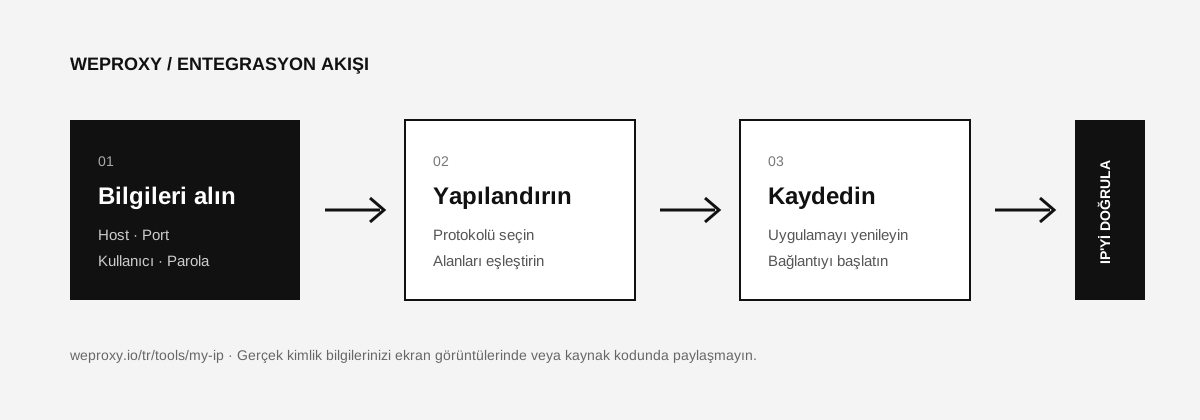
Данные, необходимые для настройки
В панели WeProxy получите хост прокси, порт, поддерживаемый протокол и данные аутентификации.
| Данные WeProxy | Поле в системных настройках |
|---|---|
| Хост | Адрес прокси или сервер |
| Порт | Порт |
| Имя пользователя | Имя пользователя для аутентификации |
| Пароль | Пароль для аутентификации |
Открытие системных настроек прокси из Opera
- Откройте Opera.
- Перейдите в Настройки. Как ярлык можно использовать
Alt + Pв Windows или⌘ + ,в macOS. - В левом меню откройте Дополнительно > Браузер.
- В разделе Система нажмите Открыть параметры прокси компьютера.
Настройка WeProxy в Windows
- На открывшемся экране Сеть и Интернет > Прокси перейдите в раздел Настройка прокси вручную.
- Нажмите Настроить рядом с Использовать прокси-сервер.
- Введите хост и порт WeProxy.
- Сохраните настройку и перезапустите Opera.
- При необходимости введите имя пользователя и пароль WeProxy в окне аутентификации, которое показывает Opera.
Настройка WeProxy в macOS
- Выберите активное сетевое подключение и откройте Сведения > Прокси.
- В соответствии с продуктом включите Веб-прокси (HTTP), Защищённый веб-прокси (HTTPS) или Прокси SOCKS.
- Введите хост и порт.
- При необходимости включите проверку пароля и добавьте имя пользователя и пароль.
- Нажмите ОК и Применить.
Проверка подключения прокси Opera
В Opera откройте страницу Мой IP. IP и местоположение должны показывать выбранное подключение WeProxy. Если результат не изменился, закройте все окна Opera и откройте её снова.
Проблемы с прокси Opera
Результат выглядит иначе, когда включён VPN Opera
Отключите встроенный VPN Opera. Одновременная работа двух разных методов маршрутизации сети может привести к неожиданным результатам.
Прокси работает только на некоторых сайтах
Убедитесь, что цель поддерживает ваш протокол прокси и версию IP. Если вы используете IPv6-продукт, у целевого сайта должен быть доступ по IPv6.
Приложения вне Opera тоже подключаются через прокси
Это нормально: Opera использует системные настройки прокси. Если нужно подключение только для одного приложения, предпочтите способ с управлением прокси на уровне приложения.
Источник
Другие интеграции
Смотрите другой инструмент?

Начать
Подключитесь к WeProxy сейчас
Создайте аккаунт, сразу используйте 100 МБ бесплатного residential-трафика и повторите шаги выше в своей среде.