
 Chrome Proxy Eklentisi
 Firefox Proxy Eklentisi


Tarayıcı
Microsoft Edge için WeProxy proxy kurulumu
Edge varsayılan olarak işletim sisteminin proxy ayarlarını kullanır. Günlük kullanım için sistem ayarı yeterlidir; geçici Edge-only ihtiyaçlarda komut satırı parametresi kullanılabilir.
Microsoft Edge varsayılan olarak işletim sisteminin ağ ve proxy ayarlarını kullanır. Windows'ta yapılan ayar aynı sistem proxy ayarına uyan diğer uygulamaları da etkileyebilir. Edge'e özel, geçici bir proxy gerekiyorsa komut satırı seçeneği kullanılabilir; günlük kullanım için sistem ayarı daha kolaydır.
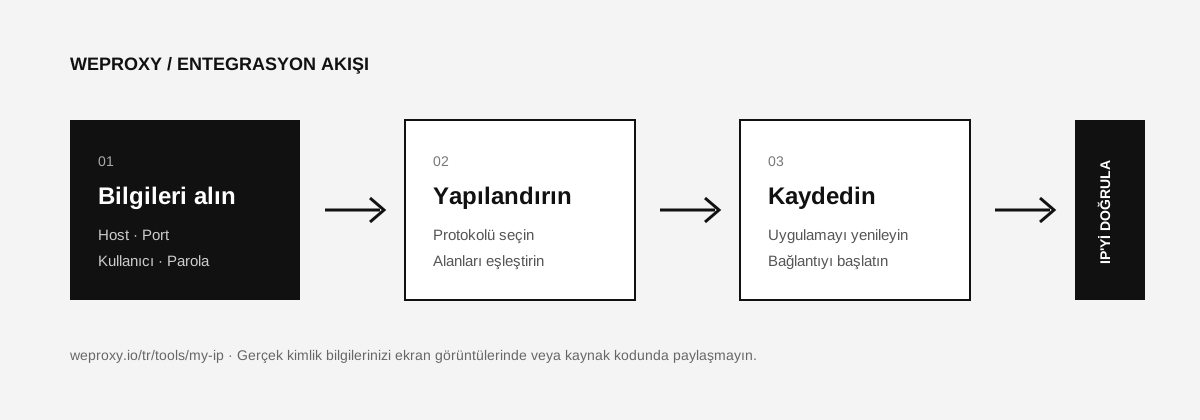
Gerekli WeProxy Bilgileri
| Edge/Windows alanı | WeProxy panelindeki değer |
|---|---|
| Proxy IP adresi | Host |
| Port | Port |
| Oturum açma penceresi | Kullanıcı adı ve parola |
WeProxy panelinden host, port ve kimlik bilgilerini hazır bulundurun. Protokol ve doğrulama yöntemi ürününüze göre değişebilir.
Windows'ta Edge Proxy Ayarlarını Yapılandırma
- Edge adres çubuğuna
edge://settings/systemyazın. - Bilgisayarınızın proxy ayarlarını açın seçeneğine tıklayın.
- Windows'ta Ağ ve İnternet > Proxy ekranı açılır.
- El ile proxy kurulumu bölümünde Proxy sunucusu kullan yanındaki Kur düğmesine tıklayın.
- Seçeneği açık duruma getirin.
- Proxy IP adresi alanına WeProxy hostunu, Port alanına portu girin.
- Gerekliyse proxy dışında kalmasını istediğiniz adresleri istisna listesine ekleyin.
- Kaydet düğmesine tıklayıp Edge'i yeniden başlatın.
Proxy kimlik doğrulaması gerekiyorsa Edge ilk bağlantıda kullanıcı adı ve parola penceresi gösterebilir. WeProxy panelindeki bilgileri burada girin.
macOS'ta Edge Proxy Ayarlarını Yapılandırma
- Edge'de
edge://settings/systemadresini açın. - Sistem proxy ayarlarını açın.
- Ağ > Aktif bağlantı > Ayrıntılar > Proxy'ler yolunu izleyin.
- HTTP, HTTPS veya SOCKS türünü WeProxy ürününüze göre etkinleştirin.
- Host, port, kullanıcı adı ve parola bilgilerini girip ayarı uygulayın.
Yalnızca Edge İçin Geçici Proxy Kullanma
Gelişmiş kullanımda Edge, --proxy-server başlangıç parametresini destekler:
msedge.exe --proxy-server="http://PROXY_HOST:PROXY_PORT"
Bu yöntem Edge'i belirtilen proxy ile başlatır. Kullanıcı adı ve parolayı komuta yazmayın; kimlik doğrulama penceresini kullanın. Açık olan diğer Edge süreçleri parametrenin uygulanmasını engelleyebileceği için önce Edge'i tamamen kapatın.
IP Adresini Doğrulama
WeProxy IP kontrol aracını Edge'de açın. Görünen IP, ürününüzün IP'siyle eşleşmiyorsa ayarın kaydedildiğini ve Edge'in tamamen yeniden başlatıldığını kontrol edin.
Yaygın Edge Proxy Hataları
ERR_PROXY_CONNECTION_FAILED
Host, port veya hizmet durumunda sorun olabilir. Bilgileri panelden yeniden kopyalayın ve paketin aktif olduğunu kontrol edin.
Sürekli kullanıcı adı ve parola soruluyor
Yanlış ya da eski kimlik bilgisi kullanılıyor olabilir. Parolayı sıfırladıysanız Edge'i kapatıp tekrar açın. IP doğrulaması kullanılan ürünlerde mevcut bağlantı IP'nizin izin listesinde olduğundan emin olun.
Edge proxyyi kullanıyor, diğer uygulama kullanmıyor
Her uygulama Windows sistem proxy ayarına uymayabilir. İlgili uygulamada ayrıca proxy yapılandırması gerekebilir.
Kaynaklar
Diğer entegrasyonlar
Başka bir araca mı bakıyorsunuz?

Başlayın
WeProxy ile hemen bağlanın
Hesap oluşturun, 100 MB ücretsiz residential trafiği hemen kullanın ve yukarıdaki adımları kendi kurulumunuzda uygulayın.