
 Chrome Proxy Extension
 Firefox Proxy Extension


Браузер
Настройка WeProxy proxy для Microsoft Edge
Edge по умолчанию использует системные настройки proxy. Для повседневной работы удобнее системный proxy; для временного режима только Edge можно использовать параметр запуска.
По умолчанию Microsoft Edge использует сетевые и прокси-настройки операционной системы. В Windows эта настройка может также затронуть другие приложения, которые следуют тому же системному прокси. Если нужен временный прокси только для Edge, доступен параметр командной строки; для повседневного использования удобнее системная настройка.
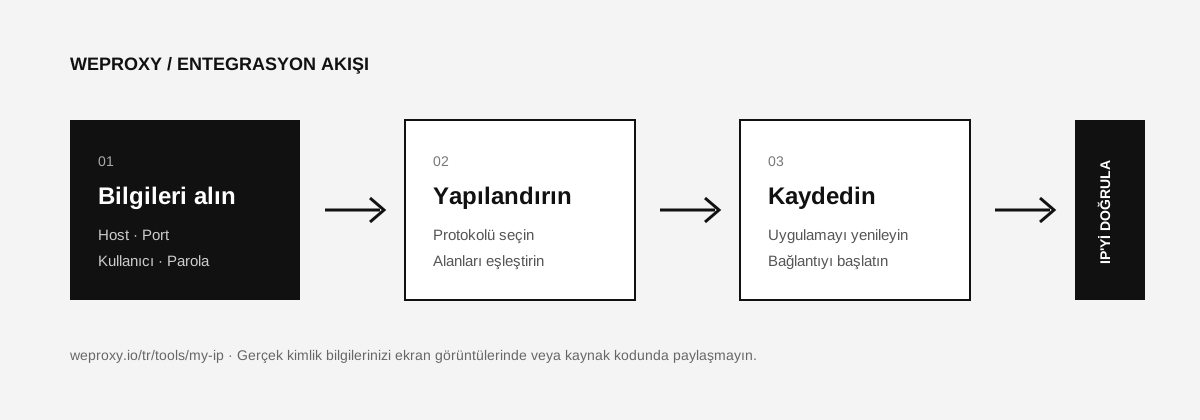
Необходимые данные WeProxy
| Поле Edge/Windows | Значение в панели WeProxy |
|---|---|
| IP-адрес прокси | Хост |
| Порт | Порт |
| Окно входа | Имя пользователя и пароль |
Подготовьте хост, порт и учётные данные из панели WeProxy. Протокол и метод аутентификации могут отличаться в зависимости от продукта.
Настройка прокси Edge в Windows
- В адресной строке Edge введите
edge://settings/system. - Нажмите Открыть параметры прокси компьютера.
- В Windows откроется экран Сеть и Интернет > Прокси.
- В разделе Настройка прокси вручную нажмите Настроить рядом с Использовать прокси-сервер.
- Включите параметр.
- В поле IP-адрес прокси введите хост WeProxy, в поле Порт — порт.
- При необходимости добавьте в список исключений адреса, которые должны обходить прокси.
- Нажмите Сохранить и перезапустите Edge.
Если требуется аутентификация прокси, Edge может показать окно имени пользователя и пароля при первом подключении. Введите данные из панели WeProxy.
Настройка прокси Edge в macOS
- В Edge откройте
edge://settings/system. - Откройте системные настройки прокси.
- Перейдите по пути Сеть > Активное подключение > Сведения > Прокси.
- Включите HTTP, HTTPS или SOCKS в соответствии с продуктом WeProxy.
- Введите хост, порт, имя пользователя и пароль, затем примените настройку.
Временный прокси только для Edge
В расширенном сценарии Edge поддерживает параметр запуска --proxy-server:
msedge.exe --proxy-server="http://PROXY_HOST:PROXY_PORT"
Этот способ запускает Edge с указанным прокси. Не указывайте имя пользователя и пароль в команде; используйте окно аутентификации. Сначала полностью закройте Edge, потому что другие открытые процессы Edge могут помешать применению параметра.
Проверка IP-адреса
Откройте инструмент проверки IP WeProxy в Edge. Если отображаемый IP не совпадает с IP вашего продукта, убедитесь, что настройка сохранена и Edge полностью перезапущен.
Частые ошибки прокси Edge
ERR_PROXY_CONNECTION_FAILED
Возможна проблема с хостом, портом или состоянием сервиса. Скопируйте данные из панели заново и убедитесь, что пакет активен.
Постоянно запрашиваются имя пользователя и пароль
Возможно, используются неверные или устаревшие учётные данные. Если вы сбросили пароль, закройте Edge и откройте снова. Для продуктов с IP-белый списком убедитесь, что текущий IP подключения есть в списке разрешённых.
Edge использует прокси, а другое приложение — нет
Не каждое приложение следует системному прокси Windows. В соответствующем приложении может потребоваться отдельная настройка прокси.
Источники
Другие интеграции
Смотрите другой инструмент?

Начать
Подключитесь к WeProxy сейчас
Создайте аккаунт, сразу используйте 100 МБ бесплатного residential-трафика и повторите шаги выше в своей среде.