
 Chrome Proxy Eklentisi
 Firefox Proxy Eklentisi


Mobil
Android için WeProxy proxy kurulumu
Android’in yerleşik proxy ayarı Wi-Fi ağına özeldir ve mobil veriye otomatik uygulanmaz. Menü adları üreticiye göre değişebilir. Host ve portu panelden alın; çoğu cihazda kullanıcı/parola alanı yoktur.
Android'deki yerleşik proxy ayarı Wi-Fi ağına özeldir. Ayar, mobil veri bağlantısına otomatik olarak uygulanmaz ve menü adları cihaz üreticisine göre değişebilir. WeProxy bağlantınızı bir Wi-Fi ağına tanımlamak için aşağıdaki adımları kullanabilirsiniz.
Başlamadan Önce
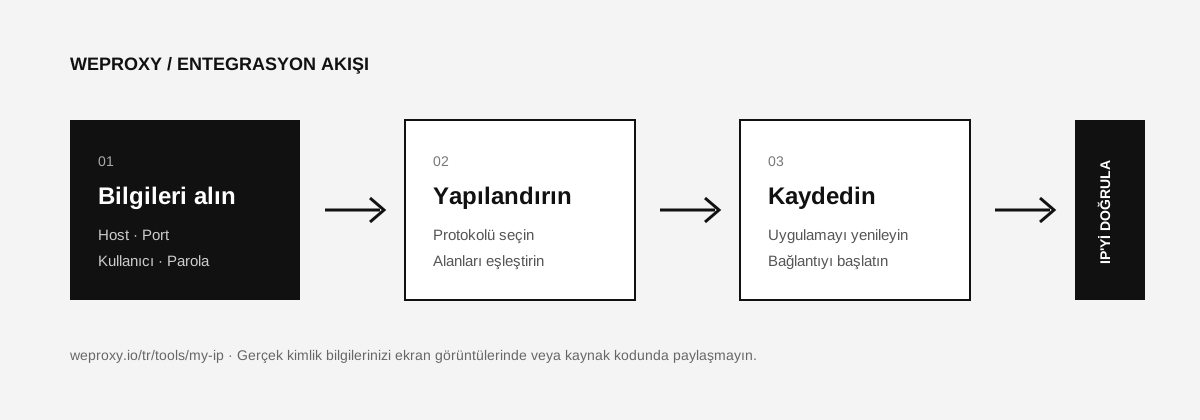
WeProxy müşteri panelinden proxy hostunu ve portunu alın. Android'in yerleşik Wi-Fi ekranı çoğu cihazda yalnızca host, port ve atlama listesi alanlarını gösterir; kullanıcı adı ve parola için ayrı alan sunmayabilir.
| Android alanı | WeProxy bilgisi |
|---|---|
| Proxy ana makine adı | Host |
| Proxy bağlantı noktası | Port |
| Proxy'yi atla | Proxy dışında kalacak adresler, isteğe bağlı |
Android'de Manuel Proxy Ayarlama
- Ayarlar > Ağ ve internet > İnternet yolunu açın.
- Bağlı olduğunuz Wi-Fi ağına dokunun.
- Düzenle simgesini seçin. Bazı cihazlarda ağ adına basılı tutup Ağı değiştir seçeneğini kullanmanız gerekir.
- Gelişmiş seçenekler bölümünü açın.
- Proxy menüsünden Manuel seçeneğini seçin.
- Proxy ana makine adı alanına WeProxy hostunu girin.
- Proxy bağlantı noktası alanına WeProxy portunu yazın.
- İsteğe bağlı atlama listesini ekleyin ve Kaydet düğmesine dokunun.
Kullanıcı Adı ve Parola Gereken Proxyler
Android'in Wi-Fi ayar ekranında kullanıcı adı ve parola alanı yoksa tarayıcı ilk bağlantıda bir kimlik doğrulama penceresi gösterebilir. Her uygulama bu pencereyi desteklemez. Bağlantı kurulamazsa şu seçenekleri değerlendirin:
- WeProxy ürününüz destekliyorsa mevcut internet IP'nizi izin listesine ekleyin.
- Kimlik doğrulamalı proxy desteği bulunan güvenilir bir uygulama kullanın.
- WeProxy destek ekibinden ürününüzde kullanılabilen doğrulama yöntemlerini öğrenin.
Kimlik bilgilerinizi doğrulanmamış üçüncü taraf uygulamalarla paylaşmayın.
Bağlantıyı Doğrulama
Chrome veya kullandığınız tarayıcıda WeProxy IP kontrol aracını açın. IP değişmediyse Wi-Fi ağını kapatıp açın veya ağı unutup yeniden bağlanın.
Android Proxy Kurulumunda Sık Karşılaşılan Sorunlar
Mobil veride proxy çalışmıyor
Android'in manuel proxy ayarı seçtiğiniz Wi-Fi ağı için geçerlidir. Mobil veri trafiği için sistemde aynı manuel alan bulunmayabilir.
Uygulamaların bazıları doğrudan bağlanıyor
Tüm Android uygulamaları sistem proxy ayarına uymak zorunda değildir. Uygulamanın kendi proxy desteği yoksa trafik doğrudan çıkabilir.
Wi-Fi bağlantısı var ancak internet yok
Host, port ve paket durumunu kontrol edin. Proxy kimlik doğrulaması gerekiyorsa uygulama bunu desteklemiyor olabilir.
Android'de Proxyyi Kapatma
Aynı Wi-Fi ağının Düzenle > Gelişmiş seçenekler > Proxy bölümünü açın. Yok seçeneğini belirleyip ayarı kaydedin.
Kaynak
Diğer entegrasyonlar
Başka bir araca mı bakıyorsunuz?

Başlayın
WeProxy ile hemen bağlanın
Hesap oluşturun, 100 MB ücretsiz residential trafiği hemen kullanın ve yukarıdaki adımları kendi kurulumunuzda uygulayın.