
 Chrome Proxy Extension
 Firefox Proxy Extension


Мобильные
Настройка WeProxy proxy для Android
Встроенный proxy Android привязан к Wi-Fi сети и не применяется автоматически к мобильным данным. Названия пунктов зависят от производителя. Скопируйте host и port из панели — у большинства устройств нет полей логина/пароля.
Встроенная настройка прокси в Android привязана к сети Wi-Fi. Она не применяется автоматически к мобильным данным, а названия пунктов меню могут отличаться у разных производителей. Используйте шаги ниже, чтобы назначить подключение WeProxy сети Wi-Fi.
Перед началом
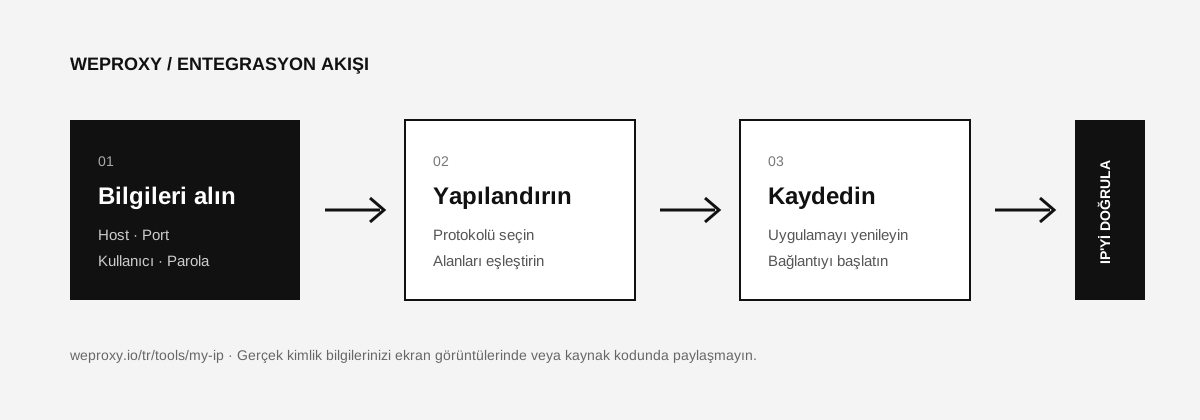
В клиентской панели WeProxy получите хост и порт прокси. На большинстве устройств встроенный экран Wi-Fi Android показывает только поля хоста, порта и списка исключений; отдельных полей имени пользователя и пароля может не быть.
| Поле Android | Данные WeProxy |
|---|---|
| Имя хоста прокси | Хост |
| Порт прокси | Порт |
| Не использовать прокси для | Адреса, исключаемые из прокси, необязательно |
Ручная настройка прокси на Android
- Откройте Настройки > Сеть и интернет > Интернет.
- Коснитесь сети Wi-Fi, к которой вы подключены.
- Выберите значок Изменить. На некоторых устройствах нужно нажать и удерживать имя сети и выбрать Изменить сеть.
- Откройте раздел Дополнительные параметры.
- В меню Прокси выберите Вручную.
- В поле Имя хоста прокси введите хост WeProxy.
- В поле Порт прокси введите порт WeProxy.
- При необходимости добавьте список исключений и нажмите Сохранить.
Прокси, требующие имя пользователя и пароль
Если на экране настроек Wi-Fi Android нет полей имени пользователя и пароля, браузер может показать окно аутентификации при первом подключении. Не каждое приложение поддерживает это окно. Если соединение установить не удаётся, рассмотрите следующие варианты:
- Если ваш продукт WeProxy поддерживает это, добавьте текущий интернет-IP в список разрешённых.
- Используйте надёжное приложение с поддержкой прокси с аутентификацией.
- Узнайте у службы поддержки WeProxy, какие методы проверки доступны для вашего продукта.
Не передавайте учётные данные непроверенным сторонним приложениям.
Проверка соединения
В Chrome или используемом браузере откройте инструмент проверки IP WeProxy. Если IP не изменился, выключите и включите сеть Wi-Fi или забудьте сеть и подключитесь снова.
Частые проблемы при настройке прокси Android
Прокси не работает на мобильных данных
Ручная настройка прокси Android действует для выбранной сети Wi-Fi. Для трафика мобильных данных те же ручные поля могут отсутствовать.
Некоторые приложения подключаются напрямую
Не все приложения Android обязаны следовать системной настройке прокси. Если у приложения нет собственной поддержки прокси, трафик может выходить напрямую.
Wi-Fi подключён, но интернета нет
Проверьте хост, порт и статус пакета. Если прокси требует аутентификацию, приложение может её не поддерживать.
Отключение прокси на Android
Откройте раздел той же сети Wi-Fi Изменить > Дополнительные параметры > Прокси. Выберите Нет и сохраните настройку.
Источник
Другие интеграции
Смотрите другой инструмент?

Начать
Подключитесь к WeProxy сейчас
Создайте аккаунт, сразу используйте 100 МБ бесплатного residential-трафика и повторите шаги выше в своей среде.