
 Chrome Proxy Eklentisi
 Firefox Proxy Eklentisi


İşletim Sistemi
macOS için WeProxy proxy kurulumu
macOS, her ağ servisi için HTTP, HTTPS ve SOCKS proxy ayarları sunar. Ayar Wi-Fi veya Ethernet’e ayrı uygulanır. Safari ve sistem proxy’sine uyan uygulamalar bu hattı kullanabilir.
macOS, her ağ servisi için HTTP, HTTPS ve SOCKS proxy ayarları sunar. Ayar Wi-Fi veya Ethernet bağlantısına ayrı ayrı uygulanır. Aktif ağ bağlantınıza WeProxy bilgilerini eklediğinizde Safari ve sistem proxy ayarına uyan diğer uygulamalar bu bağlantıyı kullanabilir.
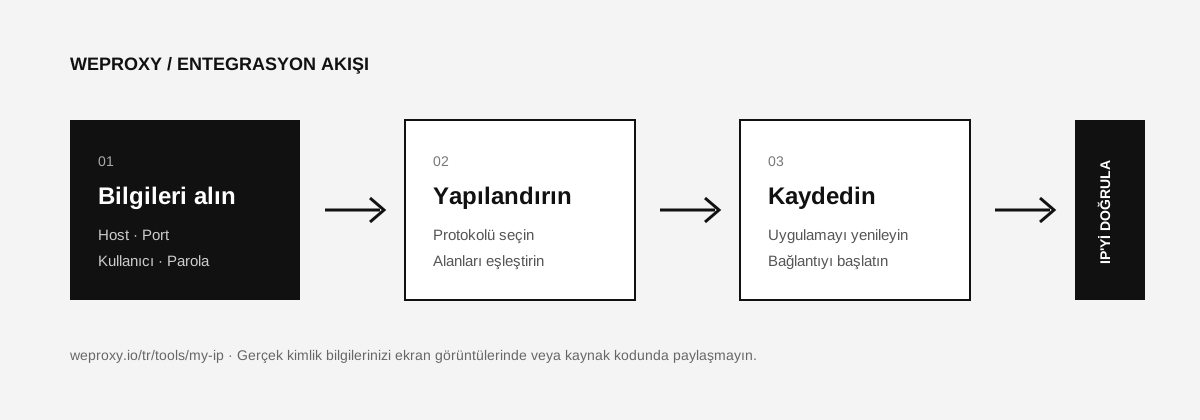
Gerekli Bilgiler
| macOS alanı | WeProxy bilgisi |
|---|---|
| Proxy türü | HTTP, HTTPS veya SOCKS5 |
| Proxy sunucusu | Host |
| Port | Port |
| Kullanıcı adı | Proxy kullanıcı adı |
| Parola | Proxy parolası |
WeProxy ürününüzün desteklediği protokolü müşteri panelindeki bağlantı bilgilerinden doğrulayın.
macOS'ta WeProxy Kurulumu
- Apple menüsünden Sistem Ayarlarını açın.
- Sol menüden Ağ bölümüne gidin.
- Kullandığınız Wi-Fi veya Ethernet bağlantısını seçin.
- Ayrıntılar düğmesine tıklayın.
- Sol listeden Proxy'ler bölümünü açın.
- Ürününüze göre aşağıdaki seçeneklerden birini etkinleştirin:
- Web Proxy (HTTP)
- Güvenli Web Proxy (HTTPS)
- SOCKS Proxy
- Proxy hostunu ve port numarasını girin.
- Kimlik doğrulama gerekiyorsa Proxy sunucusu parola gerektiriyor seçeneğini açın.
- WeProxy kullanıcı adı ve parolasını yazın.
- Tamam ve ardından Uygula düğmelerine tıklayın.
HTTP ve HTTPS trafiğinin aynı proxy üzerinden geçmesi gerekiyorsa her iki seçeneği de ayrı ayrı yapılandırmanız gerekebilir.
Proxy Dışında Kalacak Adresler
Yerel geliştirme ortamı veya intranet adresleri proxy üzerinden geçmemeliyse Bu ana bilgisayarlar ve alan adları için proxy ayarlarını atla alanını kullanabilirsiniz. Örnek:
localhost, 127.0.0.1, *.local
İstisna eklemek, belirtilen adreslerin gerçek bağlantınız üzerinden açılacağı anlamına gelir.
Bağlantıyı Doğrulama
Safari'de veya sistem ayarını kullanan başka bir tarayıcıda WeProxy IP kontrol aracını açın. IP ve konum beklediğiniz değerleri gösteriyorsa kurulum tamamlanmıştır.
macOS Proxy Sorunları
Ayar yalnızca Wi-Fi'da çalışıyor
Proxy ayarı ağ servisine özeldir. Ethernet veya farklı bir Wi-Fi servisine geçtiğinizde o bağlantıyı ayrıca yapılandırmanız gerekir.
Parola penceresi tekrar açılıyor
Paneldeki kullanıcı adı ve parolanın güncel olduğunu kontrol edin. Anahtar Zinciri'nde eski proxy kimlik bilgisi bulunuyorsa kaydı güncelleyin.
Bazı uygulamalar gerçek IP'yi kullanıyor
Her uygulama macOS sistem proxy ayarına uymaz. Uygulamanın kendi proxy yapılandırmasını kullanmanız gerekebilir.
macOS'ta Proxyyi Kapatma
Sistem Ayarları > Ağ > Aktif bağlantı > Ayrıntılar > Proxy'ler yolunu açın. Etkinleştirdiğiniz proxy türlerinin işaretini kaldırıp değişiklikleri uygulayın.
Kaynak
Diğer entegrasyonlar
Başka bir araca mı bakıyorsunuz?

Başlayın
WeProxy ile hemen bağlanın
Hesap oluşturun, 100 MB ücretsiz residential trafiği hemen kullanın ve yukarıdaki adımları kendi kurulumunuzda uygulayın.